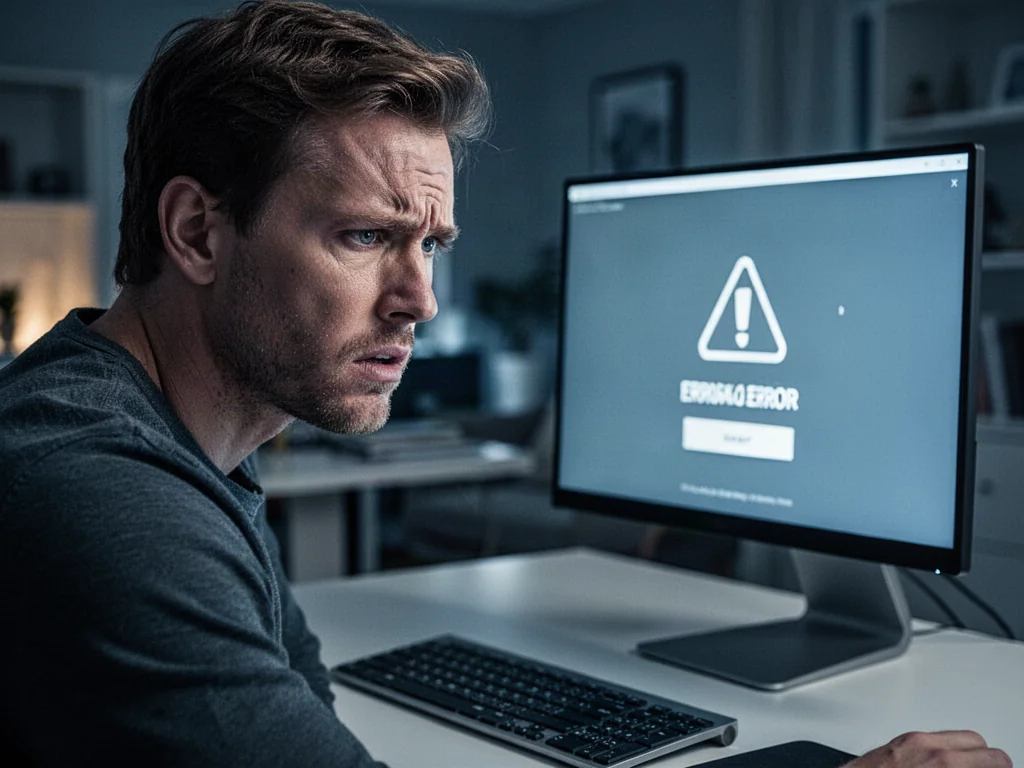
Gdy instalacja systemu Windows 11 kończy się komunikatem „Mamy problem” lub kodem błędu 0xC1900101, najczęściej pomaga odinstalowanie zbędnych sterowników, oczyszczenie folderów aktualizacji i przeprowadzenie czystego rozruchu. Takie działania eliminują konflikty sprzętowe, które odpowiadają za większość niepowodzeń. W poniższym poradniku opisujemy szczegółową diagnostykę i metody naprawcze – od prostych do zaawansowanych.
Jak zidentyfikować przyczynę niepowodzenia?
Każda przerwana instalacja Windows 11 pozostawia po sobie konkretne ślady. Pierwszym krokiem jest odczytanie komunikatu wyświetlanego po próbie aktualizacji – może to być ogólny napis „Mamy problem – instalacja systemu Windows nie powiodła się” lub kod błędu składający się z cyfr i liter. Znajomość tego kodu pozwala szybciej znaleźć rozwiązanie.
W przypadku aktualizacji z poziomu Windows Update błędy często mają postać 0x80070003 lub 0x8007003 – oznaczają one uszkodzone pliki tymczasowe pobrane przez usługę Windows Update. Natomiast, gdy używamy nośnika USB lub narzędzia Media Creation Tool, częściej trafiamy na kody 0xC1900101 z dodatkowym rozszerzeniem, na przykład 0x30018 lub 0x30017. Wskazują one na problem w fazie FIRST_BOOT, czyli tuż po pierwszym restarcie podczas instalacji, i niemal zawsze wiążą się z niekompatybilnym sterownikiem.
Kod 0xC1900101 – 0x30018 oznacza, że instalacja nie powiodła się w fazie FIRST_BOOT podczas operacji SYSPREP_SPECIALIZE. To typowy objaw konfliktu ze sterownikami urządzeń peryferyjnych.
Warto również przejrzeć pliki dziennika tworzone w folderze $Windows.~BT na dysku systemowym. Wewnątrz katalogu SourcesPanther lub Rollback znajduje się plik setuperr.log, który zawiera szczegółowy opis błędów. Analiza tych wpisów może ujawnić, który komponent zawinił – bywa to nie tylko sterownik, ale też na przykład usługa szyfrowania czy stary profil użytkownika.
Kody związane z usługą Windows Update
Błąd 8007003 bardzo często towarzyszy sytuacjom, gdy pliki aktualizacji pobrane do folderu SoftwareDistribution lub DataStore są niekompletne. Wówczas nawet wielokrotne ponawianie pobierania nie rozwiązuje problemu, dopóki nie usunie się ręcznie zawartości tych lokalizacji.
Podobnie dzieje się z kodem 0x80070003 – system nie może odnaleźć wymaganych plików i przerywa proces. W tym przypadku pomaga uruchomienie wbudowanego narzędzia do rozwiązywania problemów (troubleshooter) dedykowanego usłudze Windows Update, które automatycznie resetuje składniki aktualizacji.
Kody z rodziny 0xC1900101
Wszystkie błędy zaczynające się od 0xC1900101 sygnalizują nieprawidłowe działanie sterownika w trakcie pierwszej fazy rozruchu po instalacji. Najczęściej winowajcą są sterowniki urządzeń podłączonych przez USB, takich jak klawiatury, myszy, kontrolery RGB czy zewnętrzne karty dźwiękowe, ale też sterowniki dysków NVMe, chipsetu lub nawet wirtualnych urządzeń (np. Hyper-V).
W logach instalatora przy tym kodzie można natknąć się na wpis SYSPREP_SPECIALIZE – oznacza to, że system nie przeszedł pomyślnie etapu konfiguracji specyficznej dla sprzętu. Często wystarczy odinstalować nietypowe sterowniki przed aktualizacją i podłączyć tylko podstawową klawiaturę oraz mysz.
Jak przygotować komputer do instalacji?
Zanim ponownie uruchomisz aktualizację, warto wyeliminować wszystkie możliwe źródła zakłóceń. Zacznij od fizycznego odłączenia urządzeń zewnętrznych – drukarek, skanerów, kamerek internetowych, czytników kart, a nawet dodatkowych monitorów. Następnie przejdź do konfiguracji systemu, aby tymczasowo wyłączyć zbędne oprogramowanie.
Wykonanie czystego rozruchu (clean boot) pozwala uruchomić system z minimalnym zestawem sterowników i programów startowych. Dzięki temu instalator nie napotyka na konflikty z aplikacjami firm trzecich. Równolegle należy odinstalować lub przynajmniej wyłączyć oprogramowanie antywirusowe i zaporę sieciową, ponieważ potrafią one blokować operacje na plikach systemowych.
W BIOS-ie lub UEFI warto także czasowo wyłączyć nieużywane kontrolery: Wi-Fi, Bluetooth, czytnik linii papilarnych czy porty szeregowe. Na laptopach część producentów zaleca również przełączenie trybu Secure Boot na Custom lub wyłączenie funkcji Fast Boot, co czasem pozwala obejść błędy weryfikacji podpisu sterowników.
Zwolnienie miejsca na dysku
Brak wystarczającej przestrzeni na partycji systemowej to jedna z najprostszych do przeoczenia przyczyn niepowodzenia. Instalator Windows 11 potrzebuje co najmniej 30–40 GB wolnego miejsca na dysku C, ponieważ oprócz kopii nowego systemu tworzy tymczasowy katalog $Windows.~BT oraz kopię zapasową poprzedniej instalacji w folderze Windows.old. Gdy miejsce się wyczerpie, proces zostaje przerwany bez wyraźnego ostrzeżenia.
Przed rozpoczęciem aktualizacji usuń pliki tymczasowe, opróżnij kosz i rozważ przeniesienie dużych plików na inny nośnik. Przydatne bywa też usunięcie ręczne folderów pozostałych po wcześniejszych nieudanych próbach – $Windows.~BT i $Windows.~WS.
Oczyszczenie składników Windows Update
Usługa Windows Update przechowuje pobrane pakiety w folderze SoftwareDistribution oraz metadane w DataStore. Gdy te pliki ulegną uszkodzeniu, każda kolejna próba instalacji kończy się błędem. Aby to naprawić, zatrzymaj usługę Windows Update za pomocą polecenia net stop wuauserv, usuń całą zawartość wymienionych katalogów, a następnie uruchom usługę ponownie.
Po wyczyszczeniu system automatycznie odtworzy potrzebne pliki podczas następnego wyszukiwania aktualizacji. Działanie to często rozwiązuje problem z kodem 8007003 i przyspiesza ponowne pobieranie danych.
Jak naprawić błędy systemowe przed instalacją?
Uszkodzone pliki systemowe potrafią skutecznie zablokować każdą większą aktualizację. Dlatego przed ponowną próbą instalacji Windows 11 warto sprawdzić integralność komponentów za pomocą dwóch wbudowanych narzędzi: DISM i sfc /scannow. Pierwsze z nich naprawia magazyn składników systemu, a drugie skanuje chronione pliki i zastępuje uszkodzone wersje prawidłowymi.
Uruchom wiersz polecenia jako administrator i wykonaj kolejno polecenie DISM /Online /Cleanup-Image /RestoreHealth, a po jego zakończeniu – sfc /scannow. Jeśli narzędzie SFC znajdzie błędy, których nie potrafi naprawić, ponowne użycie DISM często usuwa przeszkodę. Ta sekwencja uznawana jest za podstawowy zestaw naprawczy i w wielu przypadkach przywraca możliwość aktualizacji.
Resetowanie ustawień sieciowych
Czasami instalator nie może pobrać wymaganych sterowników z internetu, gdyż zapora lub proxy blokuje połączenie. Aby to wykluczyć, uruchom instalację z nośnika USB w trybie offline – odłącz kabel sieciowy i wyłącz Wi-Fi przed rozpoczęciem procesu. Instalator wtedy pominie etap sprawdzania aktualizacji w sieci.
W przypadku aktualizacji przez Windows Update warto zresetować stos TCP/IP i opróżnić pamięć podręczną DNS. Polecenia netsh int ip reset oraz ipconfig /flushdns wykonane z uprawnieniami administratora usuwają nieprawidłowe wpisy, które mogłyby zakłócać komunikację z serwerami Microsoftu.
Zaawansowane metody rozwiązywania konfliktów
Gdy podstawowe czynności nie przynoszą efektu, należy głębiej przyjrzeć się konfiguracji sprzętowej i rejestrom systemowym. Problematyczne mogą być pozostałości po wcześniejszych nieudanych instalacjach zapisane w kluczach rejestru, np. HKEY_LOCAL_MACHINE\SYSTEM\Setup\Status\SysprepStatus. Występujące tam wartości CleanUpState lub GeneralizationState potrafią zakłócić działanie nowego instalatora – usunięcie ich (po uprzednim wyeksportowaniu kopii zapasowej) często odblokowuje proces.
Warto również sprawdzić stan magazynu dyskowego. Dyski sformatowane w nowym systemie plików ReFS bywają kłopotliwe dla niektórych wersji instalatora Windows 11. Jeśli posiadasz taki wolumin, rozważ konwersję na NTFS, pamiętając o wcześniejszym zrobieniu kopii danych. Dodatkowo, aktualizacja oprogramowania układowego dysku SSD (szczególnie modeli Samsung z serii NVMe) za pomocą narzędzia producenta potrafi usunąć błędy inicjalizacji nośnika w fazie rozruchu.
Konflikty z profilami użytkowników i domeną
Komputery, które kiedykolwiek należały do domeny Active Directory lub korzystały z przeniesionych profili, mogą w rejestrze zachować wpisy powodujące błędy podczas konfiguracji po instalacji. Dotyczy to zwłaszcza sytuacji, gdy profil użytkownika jest uszkodzony lub wskazuje na nieistniejącą już lokalizację sieciową. Przed aktualizacją upewnij się, że używasz konta lokalnego z uprawnieniami administratora.
Ręczna instalacja z nośnika z ominięciem ograniczeń czasowych
W programie Windows Insider zdarzały się kompilacje z mechanizmem timebomb – datą graniczną, po której nie można już przeprowadzić instalacji. Jeśli używasz kompilacji testowej i próbujesz przeskoczyć o kilka wersji do przodu, może okazać się konieczne cofnięcie daty w BIOS-ie do okresu sprzed wygaśnięcia buildu. Po pomyślnej instalacji przywraca się prawidłową datę.
W przypadku pominięcia kilku kolejnych kompilacji zaleca się aktualizację etapami – najpierw do pierwszej kolejnej wersji, potem do następnej. Zbyt duży skok generacji potrafi wywołać błąd podczas operacji SYSPREP, mimo że na pierwszy rzut oka sprzęt i sterowniki są w pełni zgodne. Instalator z obrazu ISO uruchomiony w trybie offline z wyłączoną kontrolą zgodności (przełącznik /Compat IgnoreWarning) jest ostatecznością, ale pozwala czasem przejść przez blokadę.
Co zrobić, gdy wszystko inne zawiedzie?
Jeśli żadna z powyższych metod nie skutkuje, pozostaje czysta instalacja z formatowaniem partycji systemowej. Oznacza to utratę wszystkich programów i ustawień, ale daje największą szansę na stabilne działanie Windows 11. Przed takim krokiem wykonaj pełną kopię zapasową danych osobistych i upewnij się, że posiadasz klucze licencyjne do aplikacji, z których korzystasz.
Doświadczenia użytkowników pokazują, że całkowite wymazanie dysku, instalacja starszego systemu (np. Windows 10), a następnie stopniowe nadbudowywanie wszystkich aktualizacji aż do Windows 11 potrafi rozwiązać najbardziej uporczywe przypadki. Choć jest to czasochłonne, eliminuje wszystkie pozostałości po błędnych wpisach rejestru i uszkodzonych plikach. Pamiętaj jednak, by przed rozpoczęciem odłączyć wszystkie niepotrzebne urządzenia i używać wyłącznie podstawowego zestawu klawiatury i myszy.
Jeśli zdecydujesz się na czystą instalację, uruchom narzędzie Media Creation Tool i utwórz nośnik USB na innym, sprawnym komputerze. Unikniesz w ten sposób ryzyka powielenia błędów obecnych na dotychczasowej instalacji.
FAQ – najczęściej zadawane pytania
Co oznacza komunikat „Mamy problem” lub kod 0xC1900101 podczas instalacji Windows 11?
To sygnał, że instalacja została przerwana, często z powodu konfliktu sterownika występującego podczas pierwszego rozruchu po aktualizacji.
Jak rozpoznać, czy błąd wynika z usługi Windows Update czy ze sterowników?
Kody 0x80070003/8007003 zwykle świadczą o uszkodzonych plikach Windows Update, natomiast błędy zaczynające się od 0xC1900101 wskazują na problem ze sterownikiem.
Gdzie szukać szczegółowych informacji o przyczynie niepowodzenia instalacji?
Sprawdź logi w katalogu $Windows.~BT, szczególnie plik setuperr.log w podfolderach Sources\Panther lub Rollback, które opisują wykryte błędy.
Jak przygotować komputer przed ponowną próbą aktualizacji?
Odłącz wszystkie zewnętrzne urządzenia, wykonaj czysty rozruch i tymczasowo wyłącz antywirusa oraz zaporę, aby ograniczyć konflikty oprogramowania.
Ile wolnego miejsca potrzebuje instalator Windows 11 na dysku C?
Instalator wymaga zazwyczaj około 30–40 GB wolnej przestrzeni, ponieważ tworzy tymczasowe katalogi i kopię zapasową poprzedniej instalacji.
Co zrobić, gdy aktualizacja zwraca błąd związany z SoftwareDistribution?
Zatrzymaj usługę Windows Update, usuń zawartość folderów SoftwareDistribution i DataStore, a potem uruchom usługę ponownie, by system pobrał pliki na nowo.
Jak naprawić uszkodzone pliki systemowe przed aktualizacją?
Uruchom DISM /Online /Cleanup-Image /RestoreHealth, a następnie sfc /scannow w wierszu polecenia z uprawnieniami administratora, aby naprawić składniki i chronione pliki.