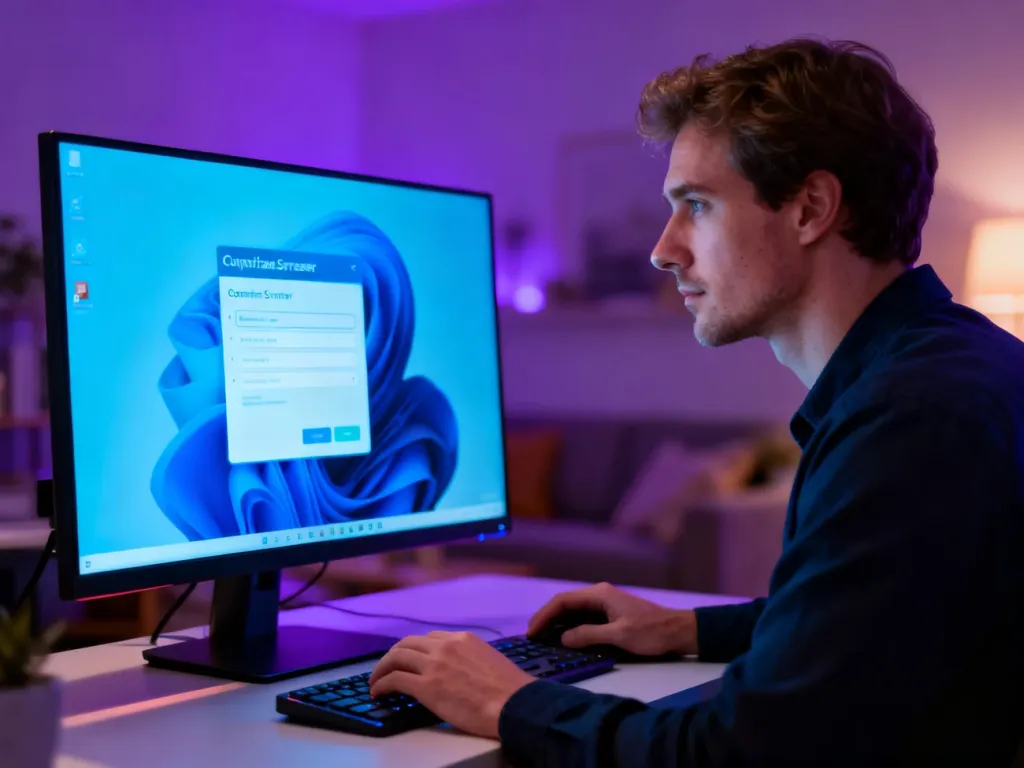
Aby ustawić lub zmienić wygaszacz ekranu w Windows 11, najszybciej przejdziesz do Ustawień, wybierając Personalizacja → Ekran blokady → Wygaszacz ekranu. Z tego poziomu możesz wybrać jedną z klasycznych animacji, pokaz slajdów ze swoich zdjęć lub po prostu wyłączyć tę funkcję, wybierając opcję „Brak”. W dalszej części artykułu szczegółowo wyjaśniamy każdy z tych kroków oraz podpowiadamy, jak rozwiązać problemy z niechcianym wygaszaniem obrazu.
Gdzie w Windows 11 szukać ustawień wygaszacza?
Droga do ustawień wygaszacza ekranu w systemie Windows 11 jest krótka, choć dla osób przyzwyczajonych do starszych wersji systemu może być nieco zaskakująca. Microsoft zdecydował się ukryć to klasyczne narzędzie w nowoczesnym interfejsie. Aby do niego dotrzeć, otwórz aplikację Ustawienia, a następnie przejdź do sekcji Personalizacja, po czym wybierz z lewego menu Ekran blokady.
Po przewinięciu listy opcji na sam dół znajdziesz odnośnik o nazwie Wygaszacz ekranu. Jego kliknięcie otwiera znane z poprzednich systemów Windows okno dialogowe. Właśnie tutaj dokonasz wszystkich modyfikacji: od wyboru konkretnej animacji, przez ustawienie czasu bezczynności, aż po decyzję, czy system ma wymagać ponownego logowania po wznowieniu pracy.
Co istotne, to samo okno możesz wywołać z pominięciem całej ścieżki w Ustawieniach. Wystarczy nacisnąć skrót klawiszowy Win + R, wpisać komendę control desk.cpl,,@screensaver i zatwierdzić przyciskiem Enter. To najszybsza metoda, identycznie działająca na wszystkich edycjach systemu od Windows 10 wzwyż, która omija konieczność przeklikiwania się przez nowe menu.
Jak wybrać i dostosować animację wygaszacza?
Po otwarciu okna „Ustawienia wygaszacza ekranu” zobaczysz rozwijaną listę z dostępnymi opcjami. System domyślnie oferuje kilka klasycznych animacji, w tym Bąbelki, Wstążki czy Pusta przestrzeń. Każdą z nich możesz wybrać i od razu podejrzeć, jak będzie wyglądać na całym ekranie, korzystając z przycisku „Podgląd”.
Niektóre wygaszacze pozwalają na dodatkową personalizację. Przykładowo, wybierając Tekst 3D, możesz po kliknięciu przycisku „Ustawienia…” wprowadzić własny napis, zmienić jego krój, kolor oraz prędkość i kierunek animacji. Z kolei opcja Zdjęcia umożliwia stworzenie pokazu slajdów z wybranego folderu na dysku – możesz wskazać katalog z rodzinnymi fotografiami, a system będzie je wyświetlał w trybie pełnoekranowym po okresie bezczynności.
Pokaz slajdów z własnymi zdjęciami
Konfigurując wygaszacz oparty na zdjęciach, po naciśnięciu „Ustawienia…” musisz wskazać folder, z którego Windows będzie pobierał obrazy. Warto również zwrócić uwagę na dostępne w tym oknie opcje – możesz na przykład określić prędkość zmiany slajdów (od 6 sekund do nawet kilku minut) oraz zdecydować, czy fotografie mają być wyświetlane w kolejności, czy losowo.
Własna wiadomość w animacji 3D
Wygaszacz „Tekst 3D” to ciekawa opcja dla osób chcących dodać osobisty akcent. W polu tekstowym możesz wpisać dowolną frazę – cytat, powitanie czy przypomnienie. Dostępne są także suwaki do regulacji rozmiaru czcionki i prędkości wirowania napisu. Pamiętaj jednak, że ta animacja, podobnie jak wszystkie inne, zużywa energię i moc obliczeniową karty graficznej, co ma znaczenie zwłaszcza w laptopach pracujących na baterii.
Jak ustawić czas uruchamiania i opcję logowania?
W tym samym oknie „Ustawienia wygaszacza ekranu” znajdziesz pole z liczbą minut. Określa ono, po jakim czasie od zaprzestania korzystania z myszy i klawiatury system ma aktywować wybraną animację. Możesz tu ustawić wartości od 1 minuty do kilku godzin.
Pod polem czasu znajduje się istotna z punktu widzenia bezpieczeństwa opcja: „Po wznowieniu wyświetlaj ekran logowania”. Jej zaznaczenie sprawi, że gdy tylko poruszysz myszą lub naciśniesz klawisz, by wyjść z wygaszacza, system poprosi o ponowne uwierzytelnienie – hasło, PIN lub dane biometryczne. Ta funkcja jest niezależna od samego wygaszacza i działa jak dodatkowa, automatyczna blokada komputera pod Twoją nieobecność.
Dlaczego ekran gaśnie, mimo że wyłączyłem wygaszacz?
Wielu użytkowników zgłasza sytuację, w której po ustawieniu wygaszacza na „Brak” ekran i tak po pewnym czasie się wyłącza. Nie jest to błąd systemu, lecz działanie dwóch odrębnych mechanizmów. Windows 11 oddziela klasyczny wygaszacz (animację) od funkcji oszczędzania energii, która po prostu odcina sygnał do monitora. Aby całkowicie zapobiec wyłączaniu się obrazu, musisz skonfigurować oba te elementy.
W pierwszej kolejności sprawdź ustawienia zasilania. Otwórz Ustawienia, przejdź do System → Zasilanie i bateria, a następnie rozwiń sekcję Ekran i uśpienie. Ustaw opcję „Wyłącz ekran po” na wartość Nigdy zarówno dla pracy na zasilaczu, jak i na baterii. Dopiero taka konfiguracja – w połączeniu z wygaszaczem ustawionym na „Brak” – gwarantuje, że obraz nie zniknie bez Twojej wyraźnej komendy.
Przyczyną samoistnego wyłączania ekranu w laptopach bywa też oprogramowanie producenta, np. Dell Optimizer czy ASUS Armoury Crate. Te narzędzia mają własne moduły zarządzania energią i mogą nadpisywać reguły ustawione w systemie Windows.
Tryb Modern Standby w laptopach
Wszystkie nowe laptopy z Windows 11 korzystają z trybu Modern Standby (S0 Low Power Idle), który różni się od tradycyjnego uśpienia. W tym trybie system pozostaje częściowo aktywny, by odbierać powiadomienia, ale jednocześnie firmware producenta może wymuszać limit czasu wygaszenia ekranu. Nawet jeśli w Ustawieniach wybrałeś „Nigdy”, po 15–20 minutach bezczynności matryca może zgasnąć z powodu decyzji podjętej na poziomie sprzętowym.
Diagnostykę rozpoczniesz od wiersza polecenia z uprawnieniami administratora. Wpisz powercfg /a – jeśli wynik pokazuje „Stan wstrzymania: S0 (niski pobór energii) — dostępny”, Twój laptop działa właśnie w Modern Standby. Rozwiązaniem jest odnalezienie dedykowanej aplikacji producenta sprzętu i wyłączenie w niej wszystkich opcji oszczędzania energii ekranu.
Konflikt sterowników graficznych
Oprogramowanie kart graficznych NVIDIA i AMD także może zarządzać wygaszaniem obrazu, szczególnie na laptopach z dwiema kartami graficznymi. Funkcje takie jak NVIDIA WhisperMode czy AMD Radeon Chill same decydują o przyciemnianiu lub wyłączaniu ekranu w imię oszczędzania energii. Jeśli po wyłączeniu wszystkich opcji w Windows i aplikacji producenta sprzętu problem nadal występuje, sprawdź ustawienia w panelu sterowania swojej karty graficznej.
Jak wyłączyć wygaszanie ekranu logowania?
Ekran logowania, który pojawia się zaraz po uruchomieniu komputera, podlega nieco innym zasadom. Jego wygaszanie jest kontrolowane przez ustawienia systemowe, a nie konto konkretnego użytkownika. Aby to zmienić, musisz skorzystać z Edytora rejestru. Przejdź do klucza HKEY_USERS\.DEFAULT\Control Panel\Desktop i zmień wartość ScreenSaveActive na 0.
Alternatywnie, w środowiskach profesjonalnych, administratorzy mogą to skonfigurować za pomocą Edytora lokalnych zasad grupy. W ścieżce Konfiguracja komputera → Szablony administracyjne → System → Logowanie znajduje się odpowiednia polityka pozwalająca wyłączyć wygaszacz dla ekranu powitalnego.
Wygaszacz a rodzaj matrycy – o czym pamiętać?
Choć dla posiadaczy monitorów LCD podświetlanych diodami LED wybór jest głównie kwestią estetyki, sytuacja wygląda inaczej w przypadku ekranów OLED. Wyświetlacze organiczne są podatne na zjawisko wypalania statycznych elementów obrazu. Długotrwałe wyświetlanie nieruchomego paska zadań lub logo może prowadzić do trwałej degradacji pikseli i pozostawienia widocznego śladu na ekranie.
Z tego powodu na laptopach i monitorach OLED nie zaleca się całkowitego wyłączania wygaszacza. Zamiast tego lepiej ustawić dynamiczny pokaz slajdów z często zmieniającymi się zdjęciami lub animację „Pusta przestrzeń”. System Windows 11 25H2 wprowadził dodatkowo wbudowaną funkcję ochronną, która co 60 sekund subtelnie przesuwa cały obraz o 2–3 piksele, by przeciwdziałać nierównomiernemu zużywaniu się matrycy.
| Typ matrycy | Ryzyko wypalenia | Zalecane ustawienie |
| LCD LED | Minimalne | Wygaszacz lub uśpienie – według uznania |
| OLED | Wysokie przy statycznym obrazie | Dynamiczny wygaszacz (pokaz slajdów, animacja) |
| CRT (starsze) | Bardzo wysokie | Wygaszacz jest koniecznością |
Monitor LCD LED o przekątnej 24 cali pozostawiony z wyłączonym wygaszaniem pobiera stale około 20–25 W. Przy cenie 0,80 PLN za kWh oznacza to dodatkowy miesięczny koszt rzędu 14–18 PLN za jedno stanowisko pracujące całą dobę.
Szybkie przełączanie między planami zasilania
Ręczna zmiana wszystkich ustawień za każdym razem, gdy potrzebujesz raz wyłączonego wygaszania, a raz jego włączenia, jest niepraktyczna. Rozwiązaniem jest stworzenie dedykowanego planu zasilania. Wejdź do Panelu sterowania → Opcje zasilania, kliknij „Utwórz plan zasilania” i nazwij go np. „Prezentacja – bez wygaszania”. Ustaw czas wyłączania ekranu i usypiania na Nigdy, a następnie w zaawansowanych ustawieniach wyłącz przyciemnianie ekranu.
Między planami przełączysz się błyskawicznie, klikając ikonę baterii na pasku zadań i wybierając odpowiedni tryb. Przydaje się to podczas długich prezentacji, odtwarzania filmów czy na stanowiskach monitoringu, gdzie nie można pozwolić sobie na przerwę w wyświetlaniu obrazu.
Rozwiązywanie typowych problemów – podsumowanie kroków
Gdy mimo zastosowania wszystkich powyższych metod ekran nadal gaśnie, warto przejść przez poniższą listę kontrolną. Najczęstszymi, ukrytymi przyczynami są dodatkowe aplikacje producenta sprzętu, firmowe zasady grupy lub funkcje systemowe, o których możesz nie wiedzieć:
- Otwórz nakładkę producenta laptopa (Lenovo Vantage, ASUS Armoury Crate, HP Power Manager) i wyłącz w niej wszystkie opcje zarządzania wygaszaniem ekranu.
- W Ustawieniach, w sekcji Zasilanie i bateria, wyłącz adaptacyjny limit czasu ekranu – funkcję uczącą się Twoich nawyków i samodzielnie skracającą czas do wygaszenia.
- Jeśli Twój sprzęt posiada czujnik obecności (Human Presence Sensor), wyłącz go w ścieżce Ustawienia → Bluetooth i urządzenia → Czujnik obecności.
- Wykonaj skrót Win + R, wpisz rsop.msc i sprawdź, czy firmowe zasady grupy (GPO) nie wymuszają limitów czasu wygaszacza.
- Rozważ wyłączenie szybkiego uruchamiania w Panelu sterowania – ta opcja potrafi powodować ignorowanie ustawień zasilania po wybudzeniu z hibernacji.
FAQ – najczęściej zadawane pytania
Gdzie w Windows 11 znajdę ustawienia wygaszacza ekranu?
W Ustawieniach przejdź do Personalizacja → Ekran blokady i na dole kliknij odnośnik Wygaszacz ekranu, który otworzy klasyczne okno konfiguracji.
Jaki skrót pozwala szybko otworzyć okno wygaszacza bez klikania w Ustawienia?
Naciśnij Win + R, wprowadź control desk.cpl,,@screensaver i zatwierdź Enterem, by od razu wywołać okno wygaszacza.
Jak mogę dodać własne zdjęcia do wygaszacza?
Wybierz opcję Zdjęcia w liście wygaszaczy, kliknij Ustawienia… i wskaż folder z fotografiami oraz ustaw prędkość i tryb pokazu.
Dlaczego ekran gaśnie mimo ustawienia wygaszacza na „Brak”?
Windows rozdziela wygaszacz od funkcji oszczędzania energii, więc jeśli ekran nadal się wyłącza, trzeba zmienić także ustawienia zasilania (Ekran i uśpienie).
Czym jest Modern Standby i jak wpływa na wygaszanie ekranu?
Modern Standby to tryb S0, w którym firmware może wymuszać wygaszanie matrycy mimo ustawienia „Nigdy”; sprawdzisz to poleceniem powercfg /a i ewentualnie wyłączysz w aplikacji producenta.
Czy na ekranach OLED mogę całkowicie wyłączyć wygaszacz?
Niezalecane — OLED-y są podatne na wypalanie, więc lepiej używać dynamicznych wygaszaczy lub pokazu slajdów, które często zmieniają obraz.
Jak wyłączyć wygaszacz ekranu na ekranie logowania?
Zmień klucz HKEY_USERS\.DEFAULT\Control Panel\Desktop\ScreenSaveActive na 0 w rejestrze lub zastosuj politykę grupy dla całego komputera.