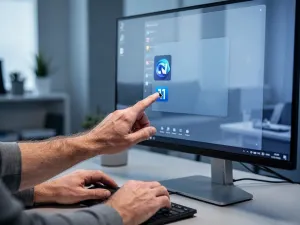
Zmianę tła pulpitu w Windows 11 przeprowadzisz w kilka sekund – wystarczy otworzyć Ustawienia, przejść do sekcji Personalizacja, a następnie wybrać opcję Tło. Możesz postawić na pojedynczy obraz, jednolity kolor, automatycznie zmieniający się pokaz slajdów albo codziennie odświeżane zdjęcia z Windows Spotlight. W dalszej części artykułu znajdziesz szczegółowe wskazówki, jak dopasować tapetę do ekranu i gdzie szukać wysokiej jakości grafik.
Jak zmienić tło pulpitu w Windows 11?
System Windows 11 daje użytkownikom pełną swobodę przy wyborze wyglądu pulpitu. Wszystkie niezbędne narzędzia znajdują się w jednym miejscu – w aplikacji Ustawienia, do której trafisz przez menu Start lub skrót klawiszowy Windows + I. W lewym menu wybierz kategorię Personalizacja, a następnie kliknij Tło. Zobaczysz rozwijaną listę z czterema podstawowymi źródłami tapety.
Pierwsza opcja to Obraz. Po jej wybraniu możesz skorzystać z wbudowanej galerii lub wczytać własną fotografię. System obsługuje formaty JPEG, PNG, BMP i wiele innych – wystarczy kliknąć Przeglądaj i wskazać plik na dysku. Taki sam efekt osiągniesz jeszcze szybciej: kliknij prawym przyciskiem myszy ikonę pliku graficznego w Eksploratorze plików, a następnie wybierz polecenie Ustaw jako tło pulpitu. W aplikacji Zdjęcia trzykropkowe menu również kryje tę samą funkcję.
Drugim wariantem jest Kolor jednolity. To rozwiązanie dla osób ceniących minimalizm. Do wyboru masz paletę 24 gotowych barw albo możliwość zdefiniowania własnej, przechodząc do widoku kolorów niestandardowych. Na pulpicie nie pojawi się wówczas żaden motyw graficzny – tylko równomiernie wypełniona powierzchnia w wybranym odcieniu.
Trzecia ścieżka to Pokaz slajdów. Wskazujesz folder ze zdjęciami, określasz interwał (od 1 minuty do 1 dnia) i decydujesz, czy obrazy mają być odtwarzane w kolejności, czy losowo. Przełączanie się między zdjęciami możesz też wymusić ręcznie, klikając na pulpicie prawym przyciskiem myszy i wybierając Następne tło pulpitu.
Czwartą możliwością jest Windows Spotlight. Ta funkcja codziennie pobiera z sieci nowe, wysokiej jakości zdjęcia krajobrazów, architektury i przyrody z całego świata. Grafiki są automatycznie dopasowywane do ekranu, a w rogu wyświetlana jest ikona, po kliknięciu której dowiesz się więcej o fotografowanym miejscu.
Sposoby wyświetlania tapety – dopasowanie do ekranu
Nawet idealne zdjęcie może wyglądać niekorzystnie, jeśli nie zostanie odpowiednio wpasowane w proporcje monitora. Windows 11 udostępnia kilka trybów skalowania, dostępnych zaraz pod listą wyboru tła. Oto jak zachowuje się każdy z nich:
| Typ dopasowania | Opis działania |
| Wypełnienie | Obraz powiększa się tak, aby zakrył cały ekran – krawędzie mogą zostać delikatnie przycięte, ale za to nie zobaczysz czarnych pasów. |
| Dopasuj | Grafika jest skalowana z zachowaniem proporcji, a jeśli ekran ma inny współczynnik proporcji, pojawiają się paski w tle (najczęściej wokół obrazu). |
| Rozciągnięcie | Zdjęcie zostanie rozszerzone tak, aby pokryć cały obszar roboczy. Może to prowadzić do zniekształceń przy niestandardowych rozdzielczościach. |
| Kafelek | Mniejsze obrazy są powielane obok siebie jak kafelki, tworząc mozaikę. Używane głównie przy materiałach o wzorach lub bardzo małych grafikach. |
| Wyśrodkuj | Plik trafia na środek ekranu w oryginalnym rozmiarze. Jeśli jest mniejszy od rozdzielczości monitora, pozostaje otoczony ramką w kolorze tła. |
| Rozpiętość | Obraz rozciąga się na wszystkie podłączone monitory, tworząc jedno panoramiczną tapetę. Przydatne przy konfiguracjach wieloekranowych. |
Podstawowa tapeta Windows 11 odchodzi od znanego z Windows 7 czy 10 logo Microsoftu – zamiast tego stawia na subtelne, abstrakcyjne formy nawiązujące do stylu Material Design oraz inspirujące fotografie natury, które odkryjesz w opcjach personalizacji.
Zarządzanie tapetami na wielu monitorach i pulpitach wirtualnych
Jeśli korzystasz z dwóch lub więcej ekranów, system pozwala przypisać ten sam obraz do wszystkich wyświetlaczy albo ustawić oddzielne tła na każdym z nich. Po wybraniu opcji Obraz kliknij prawym przyciskiem myszy miniaturę w galerii i wskaż, czy ma się ona pojawić na wszystkich monitorach, czy tylko na wybranym. Funkcja ta nie działa jednak, gdy aktywujesz wiele pulpitów wirtualnych.
W przypadku pokazu slajdów sprawa wygląda inaczej – na poszczególnych monitorach zobaczysz różne zdjęcia pochodzące ze wskazanego folderu. Dzięki temu aranżacja stanowiska pracy staje się bardziej dynamiczna i mniej monotonna.
Pulpity wirtualne w Windows 11 pozwalają tworzyć odrębne przestrzenie robocze, a każda z nich może mieć własne tło. Aby to osiągnąć, w aplikacji Ustawienia > Personalizacja > Tło kliknij podgląd obrazu prawym przyciskiem i przypisz go do konkretnego pulpitu lub do wszystkich jednocześnie. Niestety, tryb pokazu slajdów nie jest tu obsługiwany – musisz wybrać pojedynczy obraz jako tło dla każdego środowiska.
Równolegle pamiętaj o motywach kontrastu oraz filtrach kolorów, które w Windows 11 poprawiają widoczność tekstu i elementów interfejsu dla osób z wadami wzroku. Motywy kontrastu bazują na wyrazistych zestawieniach kolorystycznych, a filtry kolorów modyfikują gamę barw na całym ekranie – obie opcje znajdziesz w Ustawieniach ułatwień dostępu.
Gdzie znaleźć tapety do Windows 11?
Choć system udostępnia kilka fabrycznych grafik, wielu użytkowników szybko szuka czegoś więcej. Istnieje kilka sprawdzonych źródeł, z których pobierzesz wysokiej jakości tła w odpowiedniej rozdzielczości – od oficjalnych pakietów Microsoftu po zewnętrzne bazy.
Domyślne tapety Windows 11 zostały wyizolowane z wczesnych wersji systemu i trafiły do sieci jeszcze przed oficjalną premierą. Dziś bez trudu znajdziesz archiwum liczące około 30 grafik w wysokiej rozdzielczości – wyszukaj frazę „Windows 11 default wallpapers pack” lub sięgnij po zbiory udostępniane przez portale technologiczne. Większość z nich to zdjęcia przyrody o żywych barwach.
Kolejną opcją jest aplikacja Tapety Bing, dostępna za darmo na stronie Microsoftu. Po instalacji automatycznie codziennie zmienia tło pulpitu na zdjęcie dnia z wyszukiwarki Bing. Każda grafika zawiera krótki opis autora i lokalizacji, a samo narzędzie działa dyskretnie w tle, nie obciążając zasobów komputera.
Pomoc techniczna dla Windows 10 zakończyła się 14 października 2025 roku – po tej dacie nie będą już dostarczane aktualizacje zabezpieczeń ani wsparcie techniczne. Jeśli wciąż używasz starszego systemu, warto rozważyć przejście na Windows 11, by cieszyć się nowymi tapetami i funkcjami personalizacji.
Nie można też pominąć Sklepu Microsoft, gdzie w kategorii Motywy czekają setki bezpłatnych zestawów. Motyw to połączenie tapet, kolorystyki okien, dźwięków i wskaźnika myszy – zastosowanie całego pakietu zajmuje dosłownie kilka kliknięć. Wystarczy w Ustawieniach > Personalizacja > Motywy wybrać pozycję Przeglądaj motywy, by trafić bezpośrednio do Sklepu. Tam selekcjonujesz interesujący Cię zestaw i po krótkim pobraniu zatwierdzasz jego użycie.
Po dostosowaniu motywu do własnych upodobań możesz go zapisać i wyeksportować jako plik .deskthemepack. Kliknij prawym przyciskiem myszy na zapisany motyw i wybierz opcję Zapisz motyw do udostępniania – tak przygotowany pakiet przeniesiesz na inny komputer lub prześlesz znajomym, zachowując identyczny wygląd pulpitu bez żmudnego konfigurowania wszystkiego od nowa.
Jak utrzymać porządek w kolekcji tapet i motywów?
Gdy folder z grafikami rozrasta się do kilkuset plików, łatwo stracić orientację. Windows 11 nie ma wprawdzie dedykowanego menedżera tapet, ale kilka prostych trików pozwoli zachować kontrolę. Przede wszystkim twórz osobne foldery tematyczne – np. pejzaże, minimalizm, technologia – i przypisuj je do pokazu slajdów w zależności od nastroju. Kolejne obrazy dodawaj bezpośrednio do już istniejącej lokalizacji, a system automatycznie uwzględni je przy kolejnym przełączaniu.
W przypadku motywów pobranych ze Sklepu pamiętaj, że domyślnych zestawów systemowych nie da się usunąć. Jeśli jednak nagromadziłeś zbyt wiele własnych, w oknie Motywy wystarczy kliknąć prawym przyciskiem na zbędny motyw i wybrać Usuń. Plik .deskthemepack po eksporcie możesz archiwizować na zewnętrznym nośniku – po ponownym dwukliknięciu przywróci on całą konfigurację kolorystyczną i dźwiękową.
Dla użytkowników, którzy często zmieniają układ monitorów, bardzo pomocna okazuje się funkcja Rozpiętość – jeden obraz rozciągnięty na kilka ekranów sprawia, że całe stanowisko wygląda spójnie. Wystarczy przygotować grafikę o odpowiednio dużej rozdzielczości, najlepiej sumarycznej szerokości wszystkich monitorów, i wybrać tryb Rozpiętość z listy dopasowania tła.
FAQ – najczęściej zadawane pytania
Jak szybko zmienić tapetę w Windows 11?
Otwórz Ustawienia (Windows + I) → Personalizacja → Tło, a następnie wybierz źródło i plik; alternatywnie kliknij prawym przyciskiem myszy obraz w Eksploratorze i wybierz „Ustaw jako tło pulpitu”.
Jakie typy tła mogę ustawić w Windows 11?
Możesz wybrać pojedynczy obraz, jednolity kolor, pokaz slajdów lub codzienne zdjęcia z Windows Spotlight.
W jakich formatach grafiki działa ustawianie tła?
System obsługuje popularne formaty jak JPEG, PNG i BMP oraz inne standardowe pliki graficzne.
Jak działa pokaz slajdów i jakie ma opcje?
Wskazujesz folder ze zdjęciami, ustawiasz interwał od 1 minuty do 1 dnia oraz wybierasz kolejność odtwarzania lub losową, a zmiany można też wymusić ręcznie z menu pulpitu.
Jakie tryby dopasowania obrazu oferuje Windows 11 i co robią?
Dostępne są tryby takie jak Wypełnienie, Dopasuj, Rozciągnięcie, Kafelek, Wyśrodkuj i Rozpiętość, które odpowiednio skalują, przycinają, powielają lub rozmieszczają obraz na ekranie.
Czy mogę mieć różne tapety na kilku monitorach lub pulpitach wirtualnych?
Na wielu monitorach możesz przypisać to samo lub inne tła, ale pokaz slajdów wyświetla różne zdjęcia; pulpity wirtualne mogą mieć osobne obrazy, choć pokaz slajdów tam nie zadziała.
Gdzie znaleźć dodatkowe wysokiej jakości tapety?
Skorzystaj z pakietów domyślnych sieciowych, aplikacji Tapety Bing lub sekcji Motywy w Sklepie Microsoft, gdzie dostępne są setki darmowych zestawów.
Jak zarządzać dużą kolekcją tapet i motywów?
Twórz tematyczne foldery dla obrazów, usuwaj zbędne motywy z panelu Motywy i archiwizuj pliki .deskthemepack na zewnętrznym nośniku.