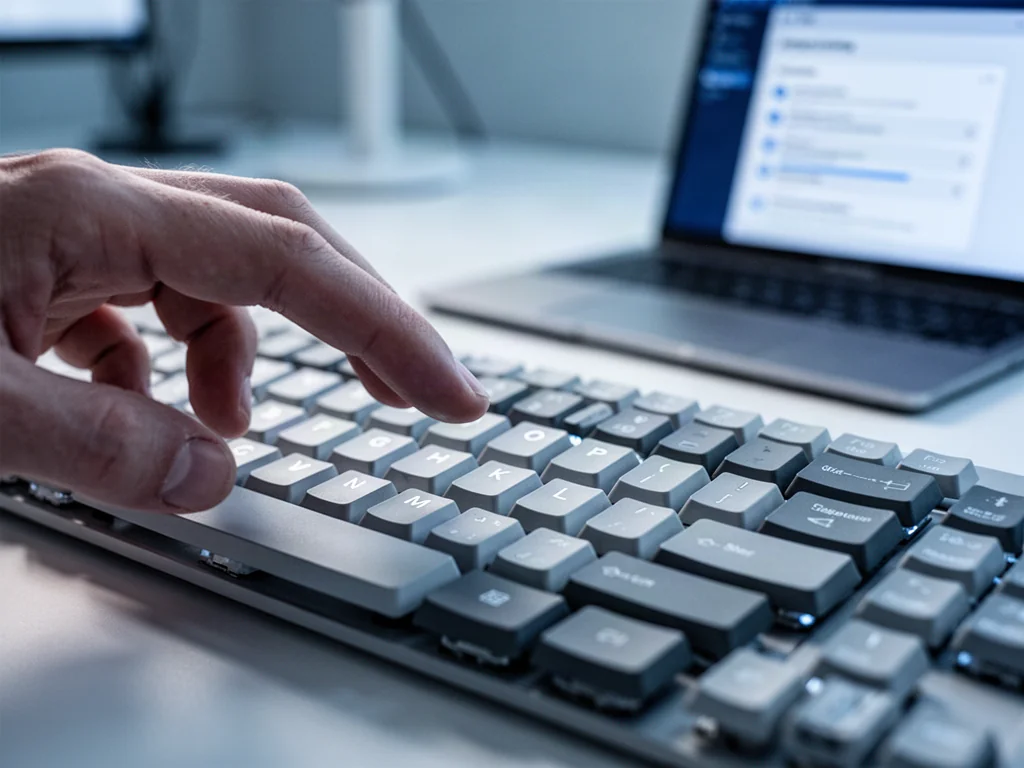
Najczęstszą przyczyną problemu z wpisaniem litery „ł” w Windows 11 jest nieprawidłowy lub przypadkowo przełączony układ klawiatury – zamiast „Polski (programisty)” aktywny jest angielski lub mniej popularny wariant. W większości przypadków przywrócenie właściwego układu rozwiązuje sprawę w mniej niż minutę. W tym artykule szczegółowo omawiam wszystkie znane przyczyny i sprawdzone metody naprawy.
Dlaczego polskie znaki znikają w systemie Windows 11?
Problem z brakiem znaków diakrytycznych, a zwłaszcza litery „ł”, w systemie Windows 11 jest zaskakująco powszechny. W 2026 roku, mimo dojrzałości systemu, nadal generuje on dziesiątki tysięcy zgłoszeń miesięcznie. Źródła awarii są różnorodne, ale niemal zawsze oprogramowanie, a nie fizyczne uszkodzenie sprzętu.
Podstawowym winowajcą pozostaje konfiguracja systemu. Po czystej instalacji lub dużej aktualności, jak Windows 11 24H2 z początku 2026 roku, system potrafi domyślnie przywrócić angielski układ klawiatury. Dochodzi do tego nieświadome przełączanie układów skrótami Lewy Alt + Shift lub Win + Spacja, co jest szczególnie łatwe podczas szybkiego pisania.
Drugą, rosnącą grupę przyczyn stanowią konflikty z oprogramowaniem firm trzecich. Aplikacje producentów sprzętu, takie jak Armoury Crate na laptopach ASUS czy AMD Software: Adrenalin Edition, potrafią przechwytywać globalne skróty klawiaturowe. W efekcie kombinacja Alt + L przestaje generować znak, a system zamiast litery „ł” rejestruje wewnętrzne makro zarządzające podświetleniem lub inną funkcją.
Co zmieniło się w aktualizacji Windows 11 24H2?
Aktualizacja 24H2 wprowadziła nową funkcję o nazwie „Automatyczne przełączanie układu klawiatury”, która analizuje wpisywany tekst i próbuje samodzielnie dostosować układ do wykrytego języka. Funkcja ta, choć innowacyjna, w praktyce często błędnie interpretuje intencje użytkownika, przełączając układ na angielski w połowie polskiego zdania. Dodatkowo panel „Język i region” został przeprojektowany, a kluczowe opcje porozrzucano po różnych sekcjach, co dla wielu osób wydłużyło czas diagnozy problemu.
Jak sprawdzić bieżący układ klawiatury?
Szybka diagnostyka jest pierwszym krokiem, który pozwoli Ci zrozumieć, z czym masz do czynienia. W Windows 11 24H2 wskaźnik języka na pasku zadań może być domyślnie ukryty, jeśli zainstalowany jest tylko jeden układ. Aby go aktywować, kliknij prawym przyciskiem myszy na pasku zadań, wybierz „Ustawienia paska zadań” i włącz opcję „Wskaźnik języka”. Od tego momentu ikona z aktualnym skrótem (np. PL lub ENG) będzie stale widoczna.
Znacznie szybszą i wygodniejszą metodą jest skorzystanie ze skrótu Win + Spacja. Nie tylko przełącza on układy, ale też wyświetla na kilka sekund okno informujące o bieżąco aktywnym wariancie. Jeśli zobaczysz tam „Angielski (Stany Zjednoczone)”, od razu poznasz przyczynę problemu. Prawidłowy układ do pisania po polsku na standardowej klawiaturze QWERTY to „Polski (programisty)”.
Niektórzy użytkownicy mylą jednak warianty polskiego układu. W systemie dostępny jest również „Polski (214)”, charakterystyczny dla maszyn do pisania, oraz archaiczny „Polski (maszynistki)”. W układzie 214 litera „ł” znajduje się w zupełnie innym miejscu – pod klawiszem średnika, co dezorientuje osoby przyzwyczajone do standardu programisty.
Jak trwale przywrócić literę „ł” w ustawieniach systemu?
Trwałe rozwiązanie wymaga ręcznej korekty ustawień w panelu sterowania językiem. Otwórz „Ustawienia” skrótem Win + I, a następnie przejdź do sekcji „Czas i język” > „Język i region”. Na liście zainstalowanych języków odszukaj pozycję „Polski”. Jeśli jej nie ma, musisz ją dodać, klikając „Dodaj język” i wyszukując „Polski”. Podczas instalacji odznacz opcję „Ustaw jako język wyświetlania systemu Windows”, jeśli nie chcesz zmieniać języka interfejsu, a pozostaw zaznaczoną opcję instalacji układu klawiatury.
Kliknij trzy kropki obok wpisu „Polski” i wybierz „Opcje języka”. Usuń wszystkie zbędne układy, pozostawiając wyłącznie „Polski (programisty)”.
Jeśli układ programisty nie jest zainstalowany, kliknij „Dodaj klawiaturę” i wybierz go z rozwijanej listy. Po dokonaniu zmian bezwzględnie uruchom ponownie komputer – w aktualizacji 24H2 nowe ustawienia układów wejściowych są w pełni aplikowane dopiero po restarcie sesji. Według danych z forów pomocy technicznej Microsoftu, ten prosty zabieg rozwiązuje problem w przeszło siedemdziesięciu procentach wszystkich zgłoszeń.
A jak wyłączyć przypadkowe przełączanie układów?
Jeśli pracujesz naprzemiennie z tekstem polskim i angielskim, posiadanie dwóch układów jest zrozumiałe. Aby zapobiec ich samowolnemu przełączaniu, wejdź w „Ustawienia zaawansowane klawiatury” (znajdziesz je w tej samej sekcji „Język i region”) i wyłącz opcję „Automatyczne przełączanie układu klawiatury na podstawie wprowadzanego tekstu”. W tym samym miejscu kliknij „Klawisze dostępu językowego”, a następnie „Zmień sekwencję klawiszy”. Możesz tam całkowicie wyłączyć lub przypisać nowe, mniej kolizyjne kombinacje dla przełączania języków i układów, pozostawiając bezpieczny skrót Win + Spacja.
Jak rozwiązać konflikt z oprogramowaniem firm trzecich?
Gdy konfiguracja systemu jest prawidłowa, a litera „ł” nadal nie działa tylko w niektórych aplikacjach lub po zainstalowaniu konkretnego programu, winowajcą jest prawdopodobnie oprogramowanie działające w tle. Aplikacje do zarządzania urządzeniami peryferyjnymi, jak wspomniany Armoury Crate od ASUS-a czy oprogramowanie od HP (np. HP System Event Utility), globalnie rejestrują skróty klawiaturowe, blokując ich domyślne działanie w systemie.
Wielu użytkowników laptopów gamingowych ASUS TUF Gaming potwierdziło, że całkowite odinstalowanie pakietu Armoury Crate przywróciło prawidłowe działanie klawiszy. Nie jest to zaskakujące, gdyż oprogramowanie to przypisuje kombinację Alt + S do własnych funkcji, co koliduje z polskim znakiem „ś”.
Podobne problemy generują zaawansowane menedżery schowka z funkcją historii, programy do tworzenia makr (np. AutoHotkey) oraz narzędzia pokroju Microsoft PowerToys. W PowerToys szczególnie niebezpieczny jest moduł „Keyboard Manager”, który pozwala na remapowanie klawiszy – wystarczy jedno przypadkowe przypisanie, by zablokować polski znak. Rozwiązaniem jest systematyczne wyłączanie podejrzanych aplikacji działających w tle i testowanie klawiatury po każdej zmianie.
Szybki test z użyciem klawiatury ekranowej
Aby oddzielić problem programowy od sprzętowego, uruchom wbudowaną w system klawiaturę ekranową. Znajdziesz ją, wpisując w menu Start frazę „Klawiatura ekranowa” lub używając skrótu Win + Ctrl + O. Jeśli „ł” działa bez zarzutu na klawiaturze wirtualnej, a nie działa na fizycznej, problem leży wyłącznie po stronie oprogramowania przechwytującego wejście lub sterowników konkretnego urządzenia. Możesz wtedy bezpiecznie wykluczyć usterkę mechaniczną.
Problemy sprzętowe i diagnostyka
Choć rzadziej, przyczyna może tkwić w samej klawiaturze. Uszkodzenie nie zawsze oznacza całkowite przerwanie obwodu – czasem klawisz generuje błędny kod skanowania, który Windows 11 interpretuje jako inny znak lub polecenie systemowe. Dotyczy to zwłaszcza klawiatur bezprzewodowych Bluetooth, gdzie błędy komunikacji mogą przekłamywać pojedyncze kody znaków.
W przypadku klawiatur zewnętrznych USB warto przetestować je w innym porcie, najlepiej bezpośrednio na płycie głównej, a nie przez hub USB. W Windows 11 24H2 poprawiono obsługę kontrolerów, ale starsze urządzenia HID mogą mieć problemy z inicjalizacją. Próba na innym komputerze ostatecznie potwierdzi, czy to wina sprzętu. W laptopach po dwóch-trzech latach intensywnego użytkowania może dojść do mechanicznego zużycia mechanizmu nożycowego pod klawiszem „ł”, co wymaga interwencji serwisu.
Alternatywne metody wpisywania znaku „ł”
Gdy potrzebujesz szybko napisać tekst, a problem nie został jeszcze rozwiązany, możesz skorzystać z kilku skutecznych obejść. Metody te działają niezależnie od skonfigurowanego układu klawiatury i są niezawodne w każdej aplikacji Windows 11.
Najbardziej uniwersalnym sposobem jest użycie kodów ASCII:
- Przytrzymaj lewy Alt.
- Na klawiaturze numerycznej wpisz 136.
- Puść Alt – pojawi się mała litera „ł”.
- Dla dużej litery „Ł” użyj kombinacji lewy Alt + 143.
Kolejną wygodną metodą jest panel emoji i symboli, dostępny pod skrótem Win + . (kropka). Pierwotnie zaprojektowany do emoji, panel w 2026 roku ma bogatą zakładkę „Symbole”, gdzie znajdziesz wszystkie polskie znaki diakrytyczne. Po prostu kliknij „ł”, a znak zostanie wstawiony do aktywnego pola tekstowego.
Dla osób często zmagających się z tym problemem wartym rozważenia jest międzynarodowy układ klawiatury amerykańskiej. W nim „ł” uzyskuje się, wciskając kolejno klawisz akcentu (obok Entera), a potem „l”. Metoda ta wymaga krótkiego przyzwyczajenia, ale całkowicie uniezależnia od systemowych ustawień regionu.
Z doświadczeń użytkowników wynika, że problem z literą „ł” wraca najczęściej po aktualizacjach zbiorczych systemu, które potrafią nadpisać niestandardową konfigurację układów klawiatury.
FAQ – najczęściej zadawane pytania
Dlaczego nagle nie mogę wpisać litery „ł” w Windows 11?
Najczęściej aktywowany jest inny układ klawiatury niż „Polski (programisty)”, często wskutek aktualizacji lub przypadkowego przełączenia skrótami klawiaturowymi.
Jak szybko sprawdzić który układ klawiatury jest aktywny?
Użyj skrótu Win + Spacja, który wyświetli aktualny wariant, lub włącz wskaźnik języka na pasku zadań w ustawieniach paska.
Co wprowadziła aktualizacja Windows 11 24H2 i jak to wpływa na polskie znaki?
Aktualizacja dodała automatyczne przełączanie układu na podstawie rozpoznawanego języka, co czasem błędnie przełącza na angielski w trakcie pisania po polsku.
Jak trwale przywrócić układ „Polski (programisty)”?
W Ustawieniach Czas i język → Język i region dodaj lub wybierz Polski, usuń niepotrzebne układy i pozostaw tylko „Polski (programisty)”, po czym zrestartuj komputer.
Co zrobić, gdy konflikt powoduje oprogramowanie producenta lub narzędzia typu PowerToys?
Wyłącz lub odinstaluj podejrzane aplikacje działające w tle i przetestuj klawiaturę po każdej zmianie, szczególnie menedżery schowka, makr i narzędzia do remapowania klawiszy.
Jak sprawdzić, czy problem jest sprzętowy czy programowy?
Uruchom klawiaturę ekranową (Win + Ctrl + O); jeśli „ł” działa na wirtualnej, przyczyna leży w oprogramowaniu lub sterownikach, a nie w mechanice klawisza.
Jakie są szybkie obejścia gdy potrzebuję natychmiast wpisać „ł”?
Możesz użyć kodów Alt (lewy Alt + 136 dla „ł”, lewy Alt + 143 dla „Ł”), panelu symboli (Win + .) lub międzynarodowego układu amerykańskiego z sekwencją akcent + l.