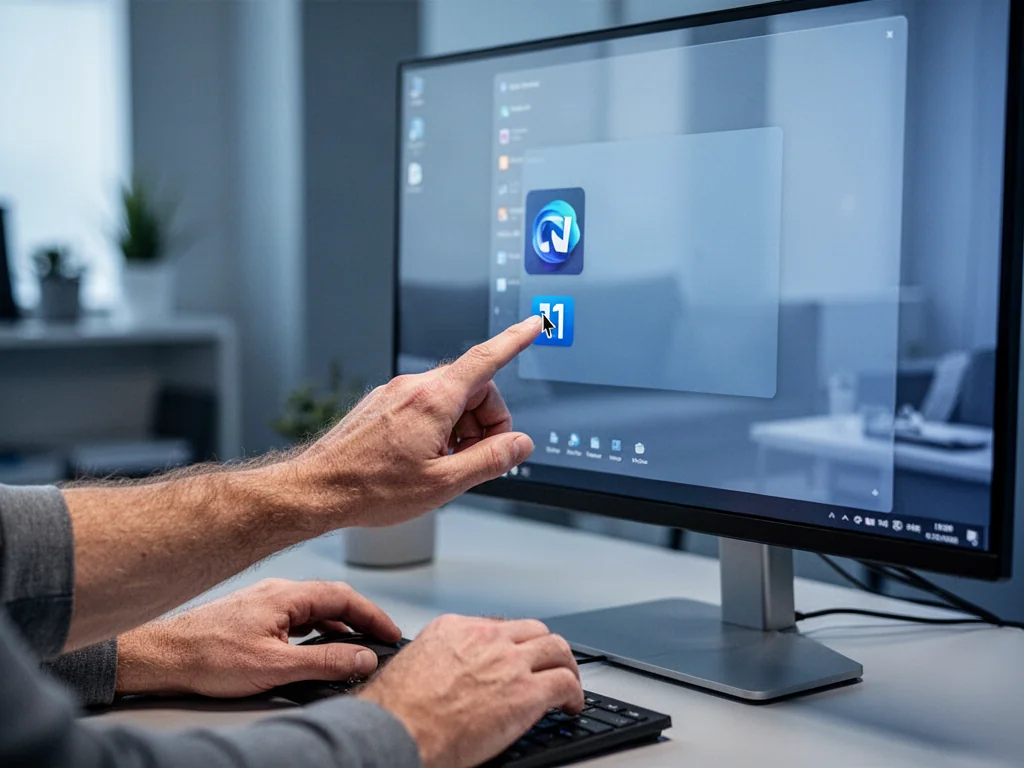
Chcesz szybko uruchamiać ulubione programy i pliki? W systemie Windows 11 najszybszym sposobem jest przeciągnięcie ikony aplikacji z menu Start bezpośrednio na pulpit – to tworzy skrót natychmiast. Sprawdź krok po kroku, jak to zrobić, oraz poznaj alternatywne metody dla bardziej wymagających sytuacji.
Przeciąganie z menu Start – najszybsza metoda podstawowa
Podstawowa i rekomendowana technika w Windows 11 opiera się na fizycznym przeciągnięciu kafelka lub nazwy programu. Otwórz menu Start, klikając ikonę Windows na pasku zadań lub naciskając klawisz z logo systemu. Jeśli nie widzisz od razu listy wszystkich aplikacji, wybierz opcję Wszystkie, aby rozwinąć pełny spis zainstalowanego oprogramowania.
Wyszukaj na liście interesujący Cię program, a następnie najedź na niego kursorem. Przytrzymaj lewy przycisk myszy na nazwie lub ikonie aplikacji i przeciągnij ją w puste miejsce na pulpicie. System sam rozpozna intencję utworzenia powiązania i nie przeniesie oryginalnego pliku. To najszybsze rozwiązanie, które działa dla większości klasycznych programów i aplikacji systemowych.
Aplikacje z Microsoft Store
Tworzenie łącza dla oprogramowania pobranego ze sklepu Microsoft Store może wyglądać inaczej – bezpośrednie przeciąganie z menu Start potrafi nie zadziałać. W takim przypadku sprawdź, czy niebieska ikonka z literą „M” zachowuje się standardowo. Jeśli napotkasz opór, konieczne sięgnięcie po ukryte narzędzie systemowe.
Wykorzystaj wbudowaną komendę dostępu do folderu aplikacji. Wciśnij kombinację Klawisz Windows + R, co uruchomi okno dialogowe „Uruchom”. W polu tekstowym wpisz polecenie shell:appsfolder i zatwierdź Enterem lub przyciskiem OK. Pojawi się eksplorator z listą wszystkich skrótów do programów – również tych klasycznych i ze sklepu.
Polecenie shell:appsfolder otwiera specjalny widok systemowy, który zawiera kompletny spis zarejestrowanych aplikacji. To z niego możesz przeciągnąć dowolny element na pulpit, gdy standardowa ścieżka przez menu Start zawodzi.
Odszukaj na tej liście problematyczną aplikację, na przykład „Kalkulator” czy „Pogoda”. Kliknij na nią prawym przyciskiem myszy i z menu kontekstowego wybierz Utwórz skrót. System poinformuje Cię, że nie może umieścić go w tym folderze i zapyta, czy chcesz go umieścić na pulpicie – wystarczy kliknąć Tak, a ikona natychmiast się tam pojawi.
Jak zbudować skrót od podstaw za pomocą kreatora?
Gdy powyższe drogi nie są dostępne, masz do dyspozycji kreator nowego skrótu. Kliknij prawym przyciskiem myszy w pustą przestrzeń pulpitu i rozwiń podmenu Nowy, a następnie wybierz Skrót. Otworzy się asystent, który poprosi Cię o wskazanie elementu docelowego.
W polu lokalizacji możesz ręcznie wkleić ścieżkę do pliku wykonywalnego (np. C:\Program Files (x86)\NazwaProgramu\program.exe) albo skorzystać z przeglądania dysku po kliknięciu przycisku Przeglądaj. Po wskazaniu pliku zatwierdź przyciskiem Dalej, nadaj skrótowi rozpoznawalną nazwę i kliknij Zakończ. Na pulpicie osadzi się nowa ikona.
Łącze do dowolnego pliku lub dokumentu tekstowego
Identyczną logikę możesz zastosować nie tylko do plików .exe, ale też do własnych dokumentów. Otwórz Eksplorator plików, znajdź interesujący Cię arkusz kalkulacyjny, tekst czy grafikę i kliknij go prawym przyciskiem. W menu, które się rozwija, wskaż opcję Pokaż więcej opcji, a następnie Utwórz skrót. System wygeneruje bliźniaczą ikonkę w tym samym katalogu – wystarczy ją przeciągnąć na pulpit.
W przypadku prostszych operacji możesz też przytrzymać klawisz Alt, chwycić wybrany dokument lewym przyciskiem myszy i przeciągnąć go na pulpit. System utworzy w ten sposób łącze bez usuwania oryginału, co jest szybszym wariantem ręcznego tworzenia skrótu z menu kontekstowego.
Jak stworzyć własny przycisk wyłączania systemu?
System Windows 11 domyślnie chowa opcję zamykania w menu Start, co dla wielu użytkowników bywa mało wygodne. Można jednak stworzyć własną ikonę wyłączania, która z jednym kliknięciem bezpiecznie zamknie komputer. To czysto manualna operacja z wykorzystaniem kreatora i specjalnego parametru systemowego.
Ponownie uruchom kreator nowego skrótu przez menu podręczne pulpitu. Tym razem w polu lokalizacji nie wpisujesz ścieżki do programu, a konkretne polecenie – shutdown /s /t 0. Litera „s” oznacza polecenie zamknięcia (shutdown), a parametr „t 0” definiuje zerowe opóźnienie czasowe. Kliknij Dalej, nazwij skrót czytelnie, na przykład „Wyłącz komputer”, i zakończ pracę kreatora.
Zweryfikuj składnię polecenia – po parametrze /t znajduje się cyfra zero, nie litera O. Pomyłka w zapisie sprawi, że system zgłosi błąd składniowy zamiast wykonać wyłączenie.
Nowo utworzona ikona ma domyślnie mało atrakcyjny wygląd. Kliknij ją prawym przyciskiem, przejdź do Właściwości, a następnie wybierz Zmień ikonę. System pozwoli Ci wybrać symbol przycisku zasilania – czerwony przycisk jest bardzo intuicyjny. Dla pełnej wygody możesz jeszcze przypiąć gotowy skrót do paska zadań, wybierając z menu kontekstowego opcję Pokaż więcej opcji i Przypnij do paska zadań.
Organizacja i dostosowanie własnych ikon
Gdy na pulpicie zgromadzi się już kilka nowych skrótów, warto uporządkować przestrzeń. Możesz grupować je ręcznie w logiczne obszary: często używane programy biurowe po lewej, narzędzia systemowe po prawej. Dzięki szybkiemu dostępowi do Eksploratora plików (skrót Windows + E) bardzo łatwo przeciągnąć też tutaj całe foldery z bieżącymi projektami.
Przenoszenie folderów i dysków sieciowych
Nie tylko pojedyncze pliki nadają się na pulpit – możesz w identyczny sposób tworzyć odnośniki do całych katalogów roboczych. Znajdź w eksploratorze folder, z którym pracujesz najczęściej. Następnie kliknij go prawym przyciskiem, wybierz ścieżkę Pokaż więcej opcji > Utwórz skrót i przeciągnij gotowy element na pulpit.
Taka organizacja eliminuje konieczność przekopywania się przez strukturę dysku przy każdym zapisie czy odczycie plików. W podobny sposób możesz dodać łącze do partycji dysku twardego lub podpiętego zasobu sieciowego, o ile tylko jest on stale widoczny dla komputera.
Jak uniknąć najczęstszych pomyłek?
Podstawowa uwaga dotyczy odróżniania czynności przeciągania z wciśniętym lewym przyciskiem myszy od standardowego kopiowania. Zwykłe chwycenie i upuszczenie pliku przeniesie go w nowe miejsce, a nie utworzy skrótu. Dlatego bezpieczniej jest używać menu kontekstowego lub rozszerzonej opcji Pokaż więcej opcji.
Drugi istotny szczegół to praca z aplikacjami z Microsoft Store. Ich pliki wykonywalne często są głęboko ukryte w chronionych folderach systemowych, co uniemożliwia ręczne wskazanie pliku .exe w kreatorze. Właśnie wtedy opcja shell:appsfolder staje się nieodzowna, a pominięcie jej to najczęstsza przyczyna frustracji przy próbach stworzenia odnośnika.
Wreszcie, skróty na pulpicie nie są tworzone automatycznie dla starszych instalatorów. Jeśli po zainstalowaniu programu nie widzisz jego ikony, nie oznacza to awarii – po prostu przejdź do menu Start i przeciągnij ją ręcznie. W 2026 roku większość nowoczesnego oprogramowania nadal daje taką opcję wyboru przy pierwszej instalacji.
Weryfikacja właściwości łącza
Gdy skrót przestaje działać – na przykład po odinstalowaniu programu lub przeniesieniu pliku źródłowego – jego ikona zmieni się w biały, pusty symbol. Kliknij ją prawym przyciskiem i przejdź do Właściwości. W zakładce Skrót pole „Element docelowy” poinformuje Cię, gdzie system szuka oryginału – zazwyczaj będzie to ścieżka już nieistniejąca. Wówczas jedynym sensownym rozwiązaniem jest usunięcie niedziałającej ikony i utworzenie jej na nowo.
FAQ – najczęściej zadawane pytania
Jak najszybciej utworzyć skrót do programu w Windows 11?
Najprościej przeciągnąć ikonę lub nazwę aplikacji z menu Start na pulpit, co automatycznie utworzy skrót. Ta metoda działa dla większości klasycznych aplikacji i narzędzi systemowych.
Co zrobić, gdy aplikacja z Microsoft Store nie chce się przeciągnąć z menu Start?
Uruchom polecenie shell:appsfolder w oknie Uruchom (Windows + R), aby otworzyć widok wszystkich aplikacji. Stamtąd można przeciągnąć program lub utworzyć skrót prawym przyciskiem myszy.
Jak utworzyć skrót do konkretnego pliku lub programu, jeśli nie mogę go przeciągnąć?
Skorzystaj z kreatora nowego skrótu przez prawy przycisk na pulpicie > Nowy > Skrót i wskaż ścieżkę do pliku lub wybierz go przez Przeglądaj. Następnie nadaj nazwę i zakończ, by ikona pojawiła się na pulpicie.
Czy mogę zrobić skrót do dokumentu lub folderu tak samo jak do programu?
Tak — w Eksploratorze kliknij plik lub folder prawym przyciskiem i wybierz Pokaż więcej opcji > Utwórz skrót, a potem przenieś go na pulpit. Alternatywnie przytrzymaj Alt i przeciągnij dokument na pulpit, by szybko stworzyć łącze.
Jak stworzyć jeden przycisk do wyłączania komputera?
Utwórz nowy skrót i w polu lokalizacji wpisz shutdown /s /t 0, następnie nazwij go i zakończ. Możesz potem zmienić ikonę i przypiąć skrót do paska zadań dla łatwego dostępu.
Jak uniknąć przypadkowego przeniesienia pliku zamiast stworzenia skrótu?
Nie przeciągaj zwykłym chwytem, bo to przeniesie plik; lepiej użyć menu kontekstowego lub opcji Pokaż więcej opcji. To bezpieczniejsza metoda unikająca usunięcia oryginału.
Co zrobić, gdy skrót przestaje działać i wskazuje na nieistniejący plik?
Sprawdź we Właściwościach skrótu pole Element docelowy, by zobaczyć ścieżkę źródłową. Jeśli pliku już nie ma, usuń niedziałający skrót i utwórz go ponownie.