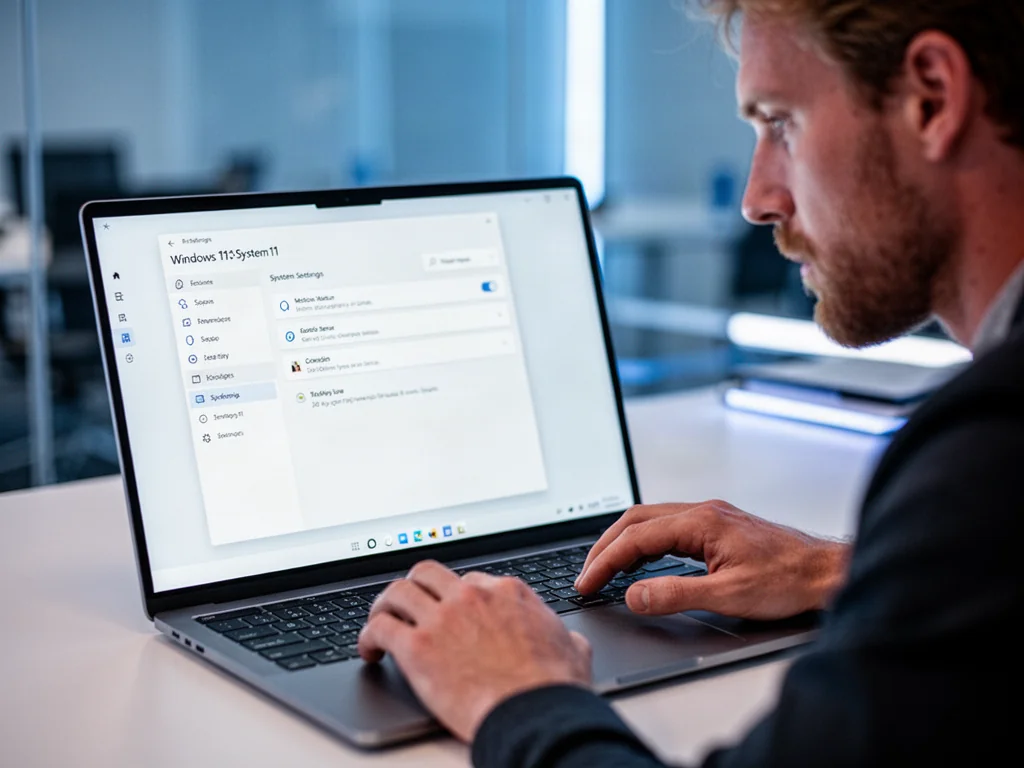
Aplikacje działające w tle w Windows 11 wyłączysz najszybciej przez menu Ustawienia, Menedżera zadań lub zaawansowane narzędzia systemowe, takie jak Edytor rejestru. Dzięki temu odciążysz procesor, zwolnisz pamięć RAM i obniżysz zużycie baterii w laptopie. W naszym poradniku pokazujemy dokładnie, jak to zrobić krok po kroku.
Jak sprawdzić, które aplikacje działają w tle?
Zanim cokolwiek wyłączysz, warto zorientować się, co właściwie obciąża system. Najprostszym narzędziem do tego jest Menedżer zadań, który daje podgląd wszystkich aktywnych procesów – również tych niewidocznych na pierwszy rzut oka.
Wciśnij kombinację Ctrl + Shift + Esc, po czym przejdź na kartę „Procesy”. Znajdziesz tam pełną listę programów i usług korzystających z zasobów komputera. Jeśli potrzebujesz bardziej szczegółowego widoku, kliknij „Więcej szczegółów” na dole okna – kolumna „Stan” wskaże aplikacje zawieszone lub działające w tle. Warto też rzucić okiem na kartę „Wydajność”, aby ocenić całkowite obciążenie procesora i pamięci.
Jak wyłączyć aplikacje w tle przez Ustawienia Windows 11?
Najbezpieczniejsza metoda prowadzi przez wbudowane Ustawienia systemu. W nowoczesnym interfejsie Windows 11 producent wyraźnie oddzielił uprawnienia aplikacji sklepowych od klasycznych programów desktopowych, dlatego właśnie tutaj zarządzisz przede wszystkim tymi pierwszymi – na przykład kalkulatorem, pogodą czy aplikacją Zdjęcia.
Co istotne, aplikacje ze sklepu Microsoft Store potrafią pobierać dane i wysyłać powiadomienia nawet wtedy, gdy ich nie używasz. Windows domyślnie ustawia ich działanie jako „Zoptymalizowane pod kątem zasilania”, ale gdy zaobserwujesz spadek wydajności, warto przełączyć je na tryb „Nigdy”. Pamiętaj tylko, że aplikacje klasyczne – te instalowane z plików .EXE lub .DLL – nie pojawią się w tym widoku.
Wyłączanie pojedynczej aplikacji
Jeśli zależy Ci na precyzyjnym zarządzaniu, wykonaj następujące czynności:
- Otwórz menu Start i wybierz ikonę Ustawienia (lub wciśnij Windows + I).
- Przejdź do zakładki „Aplikacje”, a następnie kliknij „Zainstalowane aplikacje”.
- Znajdź na liście aplikację, którą chcesz uśpić, kliknij trzy kropki obok niej i wybierz „Opcje zaawansowane”.
- W sekcji „Uprawnienia aplikacji w tle” odszukaj pole „Pozwól tej aplikacji działać w tle” i ustaw wartość na „Nigdy”.
Zmiana zaczyna obowiązywać natychmiast – nie musisz restartować komputera. Proces ten powtarzasz dla każdej niechcianej aplikacji z osobna, co daje Ci pełną kontrolę nad tym, które usługi nadal będą pobierały dane.
Globalne wyłączanie wszystkich aplikacji
System pozwala też na radykalne cięcie. W sekcji „Uprawnienia aplikacji w tle” możesz cofnąć zgodę dla każdej aplikacji hurtowo – wystarczy, że dla wszystkich wpisów wybierzesz opcję „Nigdy”. Uważaj jednak, aby nie zablokować narzędzi, od których zależysz na co dzień, na przykład kalendarza czy aplikacji Alarmy i zegar, odpowiedzialnej za powiadomienia o wydarzeniach.
Alternatywnie możesz skorzystać ze ścieżki przez ustawienia baterii, dostępnej pod „System” –> „Zasilanie i bateria” –> „Użycie baterii”. Tam również klikniesz wielokropek przy wybranej aplikacji i wybierzesz „Zarządzaj aktywnością w tle”. Opcja ta działa wyłącznie na urządzeniach wyposażonych w baterię, więc na komputerach stacjonarnych ścieżka pozostanie niedostępna.
Jak wyłączyć aplikacje w tle w Menedżerze zadań?
Znacznie szybciej wyłączysz klasyczne programy, które uruchamiają się wraz ze startem systemu i potem zalegają w pamięci. Menedżer zadań radzi sobie z tym bezbłędnie.
Po otwarciu narzędzia (Ctrl + Shift + Esc) przejdź tym razem na kartę „Uruchamianie”. Na liście widnieją wszystkie aplikacje startujące z Windows. Kliknij prawym przyciskiem myszy dowolną pozycję i wybierz „Wyłącz”. Od tego momentu program nie będzie się już aktywował automatycznie przy każdym logowaniu. Dotyczy to między innymi komunikatorów, klientów Steam, menedżerów chmury czy przestarzałych antywirusów, które mimo dezinstalacji wciąż próbują odpalić jakieś pozostałości.
Jak wyłączyć aplikacje w tle za pomocą zaawansowanych narzędzi?
Gdy standardowe opcje nie wystarczają – na przykład dlatego, że potrzebujesz zablokować całą kategorię procesów – sięgnij po Edytor Zasad Grupy lub Edytor rejestru. Obie metody wymagają uprawnień administratora, ale oferują najwyższy poziom kontroli.
Edytor Zasad Grupy
To rozwiązanie sprawdza się w edycjach Windows 11 Pro i Enterprise. Naciśnij Windows + R, wpisz gpedit.msc i zatwierdź. W oknie, które się pojawi, rozwiń folder „Konfiguracja komputera”, potem „Szablony administracyjne”, następnie „Składniki systemu Windows”, aż dotrzesz do pozycji „Prywatność aplikacji”.
W prawym panelu odszukaj wpis „Pozwól aplikacjom systemu Windows działać w tle” i kliknij go dwukrotnie. Zaznacz opcję „Wyłączone”, kliknij „Zastosuj”, a następnie „OK”. Od tej chwili żadna aplikacja sklepowa nie uzyska zezwolenia na aktywność poza Twoim bezpośrednim użyciem. Przywrócenie ustawień wymaga powtórnego wejścia w tę samą ścieżkę i wybrania opcji „Nie skonfigurowano”.
Edycja rejestru systemowego
Gdy Edytor Zasad Grupy nie jest dostępny, możesz wprowadzić identyczne ograniczenie bezpośrednio w Rejestrze. Otwórz okno Uruchamiania (Windows + R), wpisz regedit i zaakceptuj monit kontroli konta użytkownika.
Przed każdą modyfikacją rejestru wykonaj kopię zapasową – przypadkowe usunięcie klucza może doprowadzić do niestabilności systemu.
Przejdź do ścieżki: HKEY_LOCAL_MACHINE\SOFTWARE\Policies\Microsoft\Windows. Jeśli w folderze Windows nie ma klucza AppPrivacy, utwórz go ręcznie (prawy przycisk myszy –> Nowy –> Klucz i nazwij go „AppPrivacy”). Następnie w nowo powstałym kluczu kliknij prawym przyciskiem myszy, wybierz „Nowy” –> „Wartość DWORD (32-bitowa)” i nazwij ją „LetAppsRunInBackground”. Kliknij ją dwukrotnie, wpisz cyfrę 2 w polu „Dane wartości” i zapisz. Po ponownym uruchomieniu komputera wszystkie aplikacje tła zostaną skutecznie zablokowane.
Jeśli kiedykolwiek zechcesz cofnąć tę zmianę, usuń utworzoną wartość DWORD lub nadaj jej dane równe 0. Pamiętaj, że edycja rejestru omija wizualne potwierdzenia, dlatego zawsze upewnij się, że działasz w odpowiednim katalogu.
Które aplikacje działające w tle można bezpiecznie wyłączyć?
Decyzja nie zawsze jest oczywista. Niektóre procesy są zbędne, ale inne pełnią funkcje ochronne lub synchronizacyjne, z których rezygnacja może przynieść więcej szkody niż pożytku. Wszystko zależy od tego, jak używasz komputera na co dzień.
Aplikacje zalecane do wyłączenia
Bez obaw możesz wyłączyć działanie w tle dla programów rozrywkowych, klientów gier (jak Steam, o ile nie pobierasz aktualizacji) oraz większości aplikacji sklepowych – map, poczty czy Galerii zdjęć. Na podobnej zasadzie potraktuj chmurę OneDrive, Dropboxa czy Google Drive, jeśli nie potrzebujesz ciągłej synchronizacji plików. Nawet preinstalowane narzędzia producenta laptopa, które jedynie zbierają dane diagnostyczne, można bez wahania uśpić.
Wielu użytkowników skarży się także na przestarzałe programy antywirusowe, które po wygaśnięciu subskrypcji wciąż próbują odpalać swoje usługi – w takim przypadku wyłączasz autostart przez Menedżera zadań i ewentualnie przeprowadzasz pełną dezinstalację za pomocą dedykowanego narzędzia producenta.
Programy, które powinny pozostać aktywne
Wyłączenie modułu ochrony w czasie rzeczywistym programu antywirusowego naraża komputer na zagrożenia – zanim to zrobisz, upewnij się, że masz włączonego Microsoft Defendera.
Antywirusy, firewalle i sieci VPN to podstawowa grupa aplikacji, które powinny pracować w tle bez przerwy. Również optymalizatory systemu, menedżery haseł czy narzędzia do backupu wymagają stałego monitorowania zdarzeń. W praktyce chodzi o wszystko, co zapobiega nagłej utracie danych lub blokuje podejrzane połączenia sieciowe jeszcze zanim zdążysz zareagować.
W kontekście gier i programów wymagających pełnej mocy obliczeniowej bywa jednak konieczne chwilowe zawieszenie nawet tych procesów. Wówczas lepiej sięgnąć po tryb czystego bootowania – otwierasz narzędzie msconfig, na karcie Usługi zaznaczasz „Ukryj wszystkie usługi firmy Microsoft”, wyłączasz resztę i restartujesz komputer. Jeśli gra zacznie działać płynnie, wiesz, że konflikt powoduje któryś z programów startowych. Po testach wrócisz do normalnego trybu, wybierając „Uruchamianie normalne” w zakładce „Ogólne”.
FAQ – najczęściej zadawane pytania
Jak sprawdzić, które aplikacje działają w tle w Windows 11?
Otwórz Menedżera zadań (Ctrl + Shift + Esc) i na karcie Procesy zobaczysz listę aktywnych procesów; przełącz na „Więcej szczegółów”, by zobaczyć stan aplikacji i sprawdzić obciążenie w zakładce Wydajność.
Jak wyłączyć działanie w tle pojedynczej aplikacji ze Sklepu Microsoft?
W Ustawieniach przejdź do Aplikacje → Zainstalowane aplikacje, kliknij trzy kropki przy wybranym programie, wejdź w Opcje zaawansowane i ustaw „Pozwól tej aplikacji działać w tle” na „Nigdy”.
Czy wyłączenie aplikacji w tle wymaga restartu komputera?
Nie, zmiany ustawione przez Ustawienia zaczynają działać od razu i nie trzeba restartować systemu.
Jak globalnie zablokować wszystkie aplikacje sklepowe przed działaniem w tle?
W Ustawieniach w sekcji uprawnień aplikacji w tle można ustawić dla wszystkich wpisów opcję „Nigdy”, co spowoduje zbiorne zablokowanie ich aktywności.
Jak zatrzymać programy uruchamiające się wraz ze startem systemu?
W Menedżerze zadań przejdź na kartę Uruchamianie, kliknij prawym przyciskiem na pozycję i wybierz „Wyłącz”, aby zapobiec automatycznemu startowi przy logowaniu.
Kiedy warto użyć Edytora Zasad Grupy lub Rejestru zamiast Ustawień?
Gdy potrzebujesz blokady na poziomie systemowym lub chcesz zablokować całą kategorię aplikacji, użyj gpedit.msc (Pro/Enterprise) lub wprowadź odpowiednie klucze w rejestrze jako administrator.
Które aplikacje można bezpiecznie wyłączyć w tle, a które zostawić aktywne?
Bezpiecznie możesz uśpić aplikacje rozrywkowe, klientów gier i większość aplikacji sklepowych oraz narzędzia chmurowe, natomiast antywirusy, firewalle, VPN i programy do backupu powinny działać w tle stale.