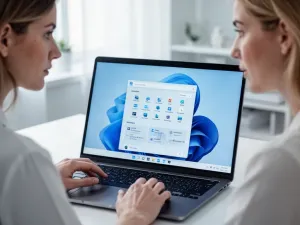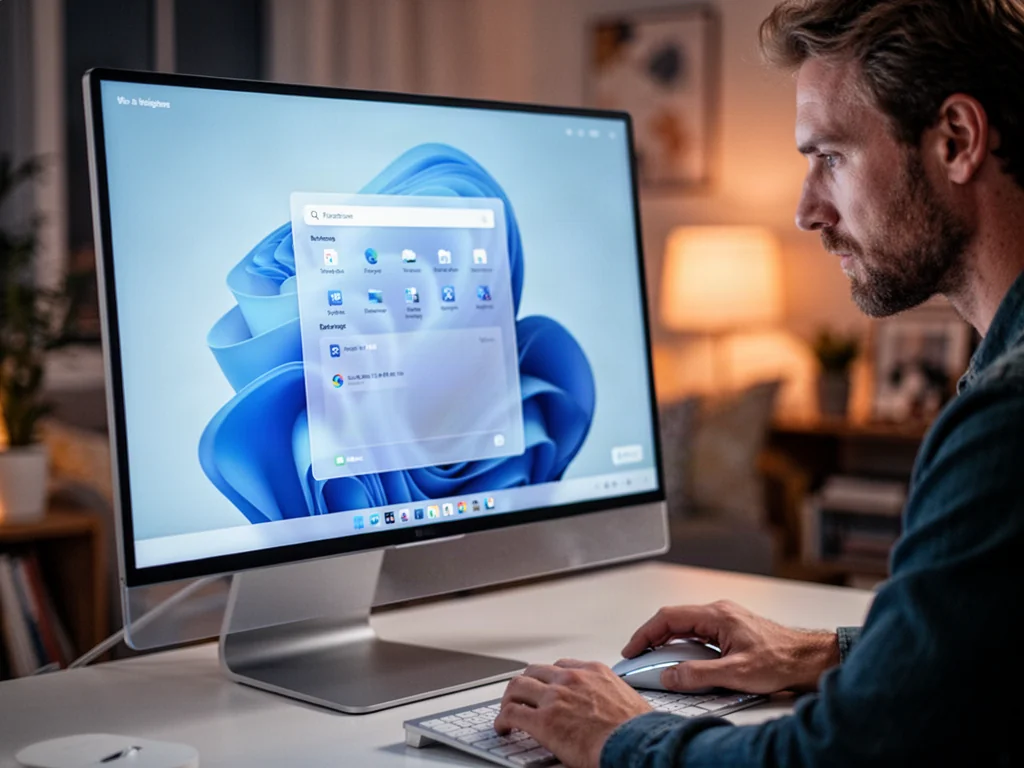
Aby ustawić przezroczysty pasek zadań w Windows 11, wystarczy pobrać bezpłatną aplikację TranslucentTB ze sklepu Microsoft Store lub z repozytorium GitHub. Narzędzie działa w tle i natychmiast zmienia tło paska na całkowicie przezroczyste, oferując przy tym kilka dodatkowych opcji dostosowania wyglądu. W dalszej części artykułu wyjaśniamy krok po kroku, jak to zrobić oraz jakie jeszcze możliwości daje to lekkie rozszerzenie.
Dlaczego przezroczysty pasek zadań poprawia odbiór pulpitu?
Domyślny, półprzezroczysty pasek zadań w Windows 11, choć potrafi dopasować kolorystykę do tapety, wciąż stanowi wyraźną barierę wizualną. Całkowite usunięcie tła sprawia, że przestrzeń robocza wydaje się większa, a ikony i okna zyskują lepszą ekspozycję. To drobna zmiana, która odświeża interfejs i nadaje mu nowoczesny, lekki charakter – szczególnie na monitorach o ograniczonej przekątnej.
Wielu użytkowników decyduje się na ten zabieg z pobudek czysto estetycznych, ale nie brakuje też argumentów praktycznych. Gdy pasek automatycznie się ukrywa i jest przezroczysty, wyświetlane nad nim aplikacje nie są przysłaniane kolorową belką – widać jedynie ikony i powiadomienia, a reszta tła pozostaje niezakłócona. W połączeniu z ciemnym motywem systemu daje to bardzo spójny i elegancki efekt.
Instalacja TranslucentTB – dwie ścieżki do przezroczystości
Najszybszym sposobem jest sięgnięcie po aplikację TranslucentTB, dostępną za darmo w oficjalnym Microsoft Store. Wystarczy wpisać jej nazwę w polu wyszukiwania sklepu, kliknąć „Zainstaluj”, a po zakończeniu pobierania wybrać „Otwórz”. Pasek zadań automatycznie stanie się przezroczysty – bez żadnych dodatkowych monitów czy konfiguracji.
Dla preferujących instalację spoza Store’u producent udostępnia plik wykonywalny na platformie GitHub. Pobrany plik TranslucentTB.exe uruchamia się ręcznie i program od razu wstrzykuje efekt. Ta wersja w momencie pobierania może nie posiadać interfejsu graficznego – działa cicho w tle, a wyłączyć ją można poprzez menedżer zadań, kończąc proces aplikacji. Warto jednak wiedzieć, że edycja ze Sklepu Microsoftu oferuje już wygodny panel zarządzania ukryty w zasobniku systemowym.
Bez względu na źródło TranslucentTB jest ekstremalnie lekki – w spoczynku zużywa pojedyncze megabajty pamięci i praktycznie zerowe obciążenie procesora, dzięki czemu nie wpływa na wydajność komputera. Nie modyfikuje też żadnych plików systemowych, więc jest w pełni bezpieczny nawet po większych aktualizacjach Windows.
Konfiguracja i opcje personalizacji
Po instalacji ikona programu pojawia się w obszarze ukrytych ikon paska zadań (mała strzałka obok zegara). Kliknięcie jej prawym przyciskiem myszy otwiera menu, w którym można precyzyjnie określić zachowanie przezroczystości w różnych stanach systemu.
Dostępne tryby przezroczystości
TranslucentTB pozwala ustawić osobne reguły dla kilku scenariuszy. Gdy na pulpicie nie ma żadnego otwartego okna, można wymusić pełną przezroczystość lub delikatne rozmycie (blur). Podobnie definiuje się wygląd paska podczas otwarcia menu Start, aktywnego wyszukiwania czy rozwiniętego widoku zadań. To właśnie te drobne niuanse decydują o tym, czy efekt końcowy jest harmonijny, czy męczący dla oczu.
TranslucentTB to darmowa, lekka aplikacja, która w kilka sekund zmienia tło paska zadań na całkowicie przezroczyste, bez ingerencji w pliki systemowe.
W praktyce wiele osób wybiera ustawienie: pełna przezroczystość dla samego pulpitu, częściowe rozmycie na tle okien i powrót do domyślnego koloru w momencie wysunięcia menu Start. Dzięki temu pasek nigdy nie znika całkowicie na jasnych tłach, gdzie ikony stałyby się nieczytelne.
Automatyczne uruchamianie przy starcie systemu
Jeśli zamierzasz korzystać z przezroczystości na stałe, warto zaznaczyć opcję autostartu wewnątrz ustawień TranslucentTB – znajdziesz ją w tym samym menu podręcznym. Od tej chwili za każdym razem, gdy włączysz komputer, pasek od razu przyjmie zapisany wcześniej wygląd, bez konieczności ręcznego uruchamiania programu.
Szybka korekta dla wersji przenośnej
Przy pliku EXE pobranym z GitHuba sprawa autostartu jest równie prosta. Wystarczy utworzyć skrót do TranslucentTB.exe i umieścić go w folderze autostartu systemu. Aby go szybko otworzyć, wciśnij Windows + R, wpisz shell:startup i przeciągnij tam wcześniej przygotowany skrót. Po restarcie wszystko zadziała identycznie jak w wersji sklepowej.
Jak uzupełnić efekt przezroczystości o inne triki?
Sam przezroczysty pasek robi wrażenie, ale połączony z autoukrywaniem daje jeszcze czystszy pulpit. Wystarczy kliknąć prawym przyciskiem na pasek, wejść w „Ustawienia paska zadań” i włączyć opcję Automatycznie ukrywaj pasek zadań. Od tej chwili belka znika całkowicie i wysuwa się dopiero po najechaniu kursorem na dolną krawędź ekranu – razem z TranslucentTB efekt przypomina rozwiązania znane z systemu macOS.
Kolejnym uzupełnieniem jest wybór ciemnego motywu oraz dopasowanie koloru akcentu do tapety. W Ustawienia → Personalizacja → Kolory można włączyć tryb ciemny i zaznaczyć kolor, który będzie delikatnie podkreślał ramki okien oraz przyciski, nie konkurując z przezroczystym paskiem. Gdy wszystkie elementy są spójne, pulpit przestaje być przypadkowym zbiorem elementów, a staje się przemyślaną całością.
Jeżeli zależy Ci na dalszej personalizacji, ale bez nadwyrężania stabilności systemu, omijaj szerokim łukiem tak zwane „debloatery” czy kombajny zmieniające setki wpisów w rejestrze. TranslucentTB to przykład narzędzia działającego wyłącznie na warstwie użytkownika – niczego nie nadpisuje, więc nawet po zbiorczej aktualizacji Windows 11 w 2026 roku wszystko pozostanie na swoim miejscu.
FAQ – najczęściej zadawane pytania
Czym jest TranslucentTB i do czego służy?
To darmowa i bardzo lekka aplikacja, która usuwa tło paska zadań w Windows 11, czyniąc je całkowicie przezroczystym. Działa w tle bez modyfikowania plików systemowych.
Skąd można pobrać TranslucentTB?
Aplikację można zainstalować bezpośrednio z Microsoft Store lub pobrać plik wykonywalny z repozytorium na GitHub. Wersja ze Sklepu ma wygodny panel w zasobniku, a EXE uruchamia efekt ręcznie.
Czy TranslucentTB obciąża system?
Nie — w trybie spoczynku zużywa zaledwie pojedyncze megabajty pamięci i praktycznie nie obciąża procesora. Nie ingeruje też w pliki systemowe, więc nie wpływa na stabilność po aktualizacjach.
Jak ustawić automatyczne uruchamianie programu przy starcie Windows?
W wersji ze Sklepu wystarczy zaznaczyć opcję autostartu w menu aplikacji. Dla pliku EXE można dodać skrót do folderu shell:startup, aby program startował automatycznie.
Jakie tryby przezroczystości oferuje TranslucentTB?
Program pozwala ustawić różne reguły, np. pełną przezroczystość na pulpicie, częściowe rozmycie przy otwartych oknach oraz przywrócenie domyślnego koloru podczas menu Start. Dzięki temu można dopasować efekt do różnych scenariuszy pracy.
Czy można połączyć przezroczysty pasek z innymi ustawieniami wyglądu?
Tak — warto włączyć automatyczne ukrywanie paska, tryb ciemny oraz dopasować kolor akcentu w Ustawienia → Personalizacja → Kolory, by uzyskać spójny wygląd pulpitu. To rozwiązanie daje estetyczny i bardziej uporządkowany interfejs.
Czy instalowanie TranslucentTB jest bezpieczne dla systemu?
Tak — aplikacja działa na warstwie użytkownika i nie nadpisuje wpisów w rejestrze ani plików systemowych. Dzięki temu nie powinna powodować problemów nawet po większych aktualizacjach Windows.