
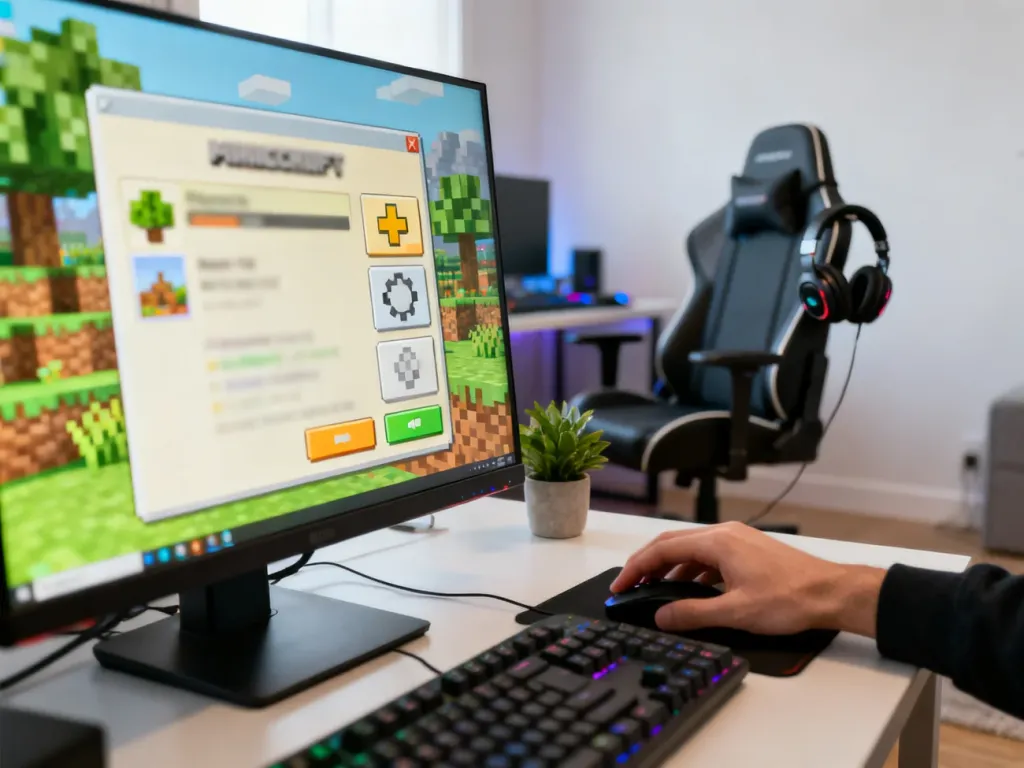
Najprostszy sposób, aby wyłączyć narratora w Minecraft, to naciśnięcie skrótu CTRL + B, aż pojawi się komunikat „narrator wyłączony”. Jeśli to nie zadziała lub grasz w inną edycję, wyłączysz go w menu „Ułatwienia dostępu”, zmieniając tryb narratora na „Wył.”. W kilku krokach możesz pozbyć się robotycznego głosu i wrócić do spokojnej rozgrywki. W dalszej części tekstu znajdziesz konkretną instrukcję dla Java, Bedrock i konsol, razem z omówieniem trybów lektora.
Czym jest narrator w Minecraft?
narrator w Minecraft to wbudowana funkcja ułatwień dostępu, która zamienia napisy i komunikaty na głos. Syntezator czyta wybierane opcje w menu, opisy ekranu, czat oraz różne powiadomienia w grze. Dla osoby niedowidzące i graczy z poważnymi problemami wzroku to realna pomoc, bo pozwala poruszać się po interfejsie bez patrzenia na ekran.
Ta funkcja działa na wielu urządzeniach – od komputerów z Java Edition, przez Windows 10/11 Bedrock, po konsole Xbox, PlayStation czy Switch. W każdej z tych wersji konstrukcja menu jest inna, ale zasada ta sama: gra korzysta z systemowego syntezatora mowy, a gracz słyszy to, co normalnie widziałby jako tekst. Problem zaczyna się wtedy, gdy taki głos pojawia się nagle, np. po przypadkowym wciśnięciu skrótu.
Wiele osób postrzega to jako problem z narratorem – robotyczny głos potrafi zagłuszyć dźwięki walki PvP, a podczas eksploracji jaskiń utrudnia usłyszenie kroków mobów. Wiedza, jak szybko go wyłączyć, jest więc równie ważna dla komfortu gry, co właściwy poziom głośności czy czułość myszy.
Od wersji aktualizacja 1.12 „World of Color Update” narrator jest elementem większego rozszerzenia dostępności gry i od tego momentu pojawia się w większości współczesnych wydań Minecrafta.
Jak wyłączyć narratora w Minecraft Java Edition?
W Java Edition istnieją dwa główne sposoby na wyłączenie lektora: szybki skrót oraz zmiana opcji w menu. Warto zacząć od skrótu, bo działa natychmiast, bez wychodzenia z rozgrywki.
Jak użyć skrótu CTRL + B?
Większość graczy włącza narratora przypadkiem – palce „przejeżdżają” po klawiszach, pojawia się komunikat i nagle wszystko jest czytane na głos. Żeby natychmiast odwrócić ten efekt, zrób tak:
- Naciśnij jednocześnie klawisze CTRL + B na klawiaturze.
- Spójrz na komunikat w lewym dolnym rogu, który informuje o aktualnym stanie narratora.
- Jeśli widzisz „narrator włączony” (z dopiskiem wszystko, czat lub system), naciśnij kombinację jeszcze raz.
- Powtarzaj, aż pojawi się informacja „narrator wyłączony”.
Ta kombinacja działa jak przełącznik – przechodzi po kolei przez różne tryby narratora i na końcu całkowicie go wyłącza. To najprostsza metoda natychmiastowego wyłączenia narratora w trakcie rozgrywki, bez grzebania w opcjach.
Co zrobić, gdy skrót CTRL + B nie działa?
Zdarza się, że skrót klawiszowy Ctrl + B nie daje żadnej reakcji. Zwykle oznacza to jedną z trzech sytuacji: grasz w Windows 10/11 Bedrock, masz zmienione przypisanie klawiszy systemowych, albo twoja klawiatura źle znosi ghosting klawiatury przy kilku klawiszach wciśniętych naraz. Wtedy musisz skorzystać z tego, co wielu nazywa „metodą ręczną”, czyli sięgnąć po menu.
Jak wyłączyć narratora przez menu ułatwień dostępu?
W Java Edition możesz wejść do menu ułatwień dostępu (Java) i wyłączyć lektora w spokojny, powtarzalny sposób. Zrobisz to tak:
- Naciśnij klawisz Esc, żeby otworzyć menu pauzy.
- Kliknij przycisk Opcje.
- Wejdź w zakładkę Ułatwienia dostępu (ikona ludzika).
- Znajdź pole Narrator w sekcji ustawień dostępności.
- Klikaj w to pole, aż jako status pojawi się WYŁĄCZONY.
Po zmianie tego parametru syntezator mowy Minecraft przestanie czytać komunikaty. Gra nadal będzie miała w systemie włączoną funkcję Text-to-Speech, ale interfejs jej już nie wywoła – dopóki ponownie nie przełączysz opcji lub nie użyjesz skrótu.
Jak działają tryby narratora?
Narrator w Java Edition ma kilka trybów, które określają, co dokładnie jest czytane. Warto choć raz je przejrzeć, bo nie każdy gracz musi od razu całkowicie wyłączać tę funkcję – czasem wystarczy zmiana zakresu.
Jakie tryby narratora są dostępne?
Opcje narratora w Minecrafcie opisują cztery poziomy działania. W menu lub po użyciu skrótu pojawiają się one jako kolejne komunikaty, a ich działanie wygląda tak:
| Tryb narratora | Zakres działania | Dla kogo polecany |
| Wyłączony | Syntezator mowy nie czyta żadnych treści. | Dla graczy, których irytuje robotyczny głos narratora. |
| Narrator: wszystko | Czyta menu, interfejs i wiadomości na czacie. | Dla osób z poważnymi problemami wzroku. |
| Narrator: czat | Czyta tylko wiadomości pisane przez graczy. | Dla gry na serwerach multiplayer bez patrzenia na okno rozmowy. |
| Narrator: system | Czyta komunikaty gry i interfejs, pomija czat. | Dla osób śledzących logi serwera i komunikaty systemowe. |
Tryb Narrator: Wył. oznacza faktyczne wyłączenie funkcji. Narrator: Czyta wszystko bywa ratunkiem dla osoby z niepełnosprawnościami wzroku, a z kolei Narrator: Czyta czat sprawdza się, gdy grasz na serwery multiplayer i chcesz „słyszeć”, co piszą inni. Osobny wariant, Narrator: Czyta system, bywa przydatny administratorom śledzącym komunikaty gry bez ciągłego patrzenia w tekst.
Funkcja Text-to-Speech (tekst na mowę) została wprowadzona między innymi po to, by spełnić wymogi standardu CVAA, który wymaga dostępności treści dla osób niedowidzących – dlatego narrator tak mocno integruje się z czatem i interfejsem.
Jak wyłączyć narratora w Minecraft Bedrock?
W Minecraft Bedrock Edition – czyli m.in. Bedrock na PC, wersje mobilne i część wydań konsolowych – zasada jest podobna, ale nazwy opcji są nieco inne. W tej edycji często używa się pojęcia „zamiana tekstu na mowę” zamiast słowa narrator, co bywa mylące dla graczy przyzwyczajonych do Java Edition.
Czy w Bedrock działa skrót CTRL + B?
Na części platform skrót klawiszowy Ctrl + B nadal przełącza funkcję lektora. Po jego użyciu pojawia się zwykle komunikat typu „Zmiana tekstu na mowę wł./wył.”. Jeśli widzisz tę informację, oznacza to, że aktywujesz lub wyłączasz tę samą funkcję, która w Java nosi nazwę narratora.
Gdy jednak grasz w wersję mobilną lub używasz kontrolera zamiast klawiatury, skrót może nie działać wcale. W takiej sytuacji pozostaje użycie opcji w ustawieniach – różne platformy korzystają z podobnego schematu menu.
Jak wyłączyć „Zamiana tekstu na mowę” w Bedrock?
W Bedrock na PC i wielu nowszych wydaniach konsolowych znajdziesz w menu gry sekcję Ułatwienia dostępu (menu gry), która zawiera ustawienia odpowiadające za głos lektora. Żeby całkowicie wyłączyć czytanie czatu i interfejsu, wykonaj następujące kroki:
- Przejdź do menu głównego gry lub otwórz ustawienia z poziomu świata.
- Wejdź w dział Ustawienia.
- Otwórz zakładkę Ułatwienia dostępu (Bedrock).
- Znajdź suwak „Włącz tekst na mowę przy czacie” oraz opcje typu „Zamiana tekstu na mowę interfejsu użytkownika / na czacie”.
- Przestaw te pozycje w lewo, tak aby były wyłączone.
Po wyłączeniu suwaka gra przestanie wysyłać treść z czatu do syntezatora mowy. Jeśli nadal coś jest czytane na głos, bardzo możliwe, że aktywny jest nie narrator gry, lecz narrator systemowy konsoli lub urządzenia, z którego korzystasz.
Jak wyłączyć narratora na konsolach?
Na konsolach – szczególnie na Xbox – pytanie „jak wyłączyć narratora w Minecraft” często dotyczy w rzeczywistości lektora całego systemu. Ten czyta każdy element menu, nie tylko okna z gry. W takiej sytuacji samo przestawienie suwaka w Minecrafcie nie wystarczy.
Jak wyłączyć lektora na Xbox, PlayStation i Switch?
Jeśli po wyłączeniu opcji w grze głos nadal czyta ekrany, trzeba zajrzeć do ustawień konsoli. Na tych urządzeniach funkcja lektora ukrywa się zwykle w sekcjach nazwanych „Ułatwienia dostępu” lub „Ease of Access”. Żeby wyłączyć taki narrator systemowy, zrób tak:
- Przejdź do głównego menu konsoli i otwórz ustawienia konsoli „Ułatwienia dostępu” lub ich odpowiednik językowy.
- Odszukaj dział odpowiedzialny za funkcję lektora/narratora konsoli lub czytanie ekranu.
- Wyłącz czytanie interfejsu – zwykle jest to pojedynczy przełącznik on/off.
- Wracaj do gry i sprawdź, czy komunikaty nadal są czytane na głos.
W takim scenariuszu Minecraft jedynie „podpina się” pod warstwę systemową. Gdy wyłączysz lektora w ustawieniach konsoli, gra nie będzie miała już skąd pobrać głosu. Ten mechanizm dotyczy nie tylko Minecrafta, ale też większości innych tytułów z funkcjami dostępności.
Jeśli po każdej aktualizacji konsoli narrator znów się włącza, sprawdź, czy system nie przywraca domyślnie opcji w sekcji Ease of Access – to częsta przyczyna powrotu lektora na Xbox.
Jak zmienić głos narratora i wpływ na wydajność?
Gracze pytają czasem, czy da się zmienić barwę głosu lektora lub czy włączenie czytania czatu powoduje lagi w grze. Obie kwestie są powiązane z tym, że Minecraft korzysta z domyślnego syntezatora systemu operacyjnego, a nie z własnego silnika mowy.
Żeby zmienić głos narratora (męski/żeński), musisz wejść w ustawienia systemu Windows „Ustawienia mowy” i tam zmienić lektora oraz język. Gra automatycznie przejmie tę konfigurację – stąd np. możliwość usłyszenia komunikatów po polsku lub w innym języku, jeśli tak ustawisz system. Ta sama zasada dotyczy konsol, gdzie odpowiednie opcje znajdziesz w działach dostępności.
Jeśli chodzi o płynność gry, to na typowym sprzęcie funkcja narratora nie powinna powodować zauważalnych spadków FPS. Kłopoty pojawiają się głównie na bardzo słabe maszyny, gdy na serwerze pojawia się gigantyczny spam na czacie, a funkcja Text-to-Speech próbuje odczytać każdą linię. W takiej sytuacji najbezpieczniej jest ustawić tryb na Wyłączony lub ograniczyć go wyłącznie do systemu czy czatu, zamiast pozwalać mu czytać wszystko bez wyjątku.
FAQ – najczęściej zadawane pytania
Jak szybko wyłączyć narratora w Minecraft podczas gry?
Naciśnij jednocześnie CTRL + B i obserwuj komunikat w lewym dolnym rogu; powtarzaj kombinację, aż pojawi się „narrator wyłączony”.
Co zrobić, gdy skrót CTRL + B nie działa?
Otwórz menu gry i przejdź do Ułatwień dostępu, bo skrót może nie działać np. w Bedrock, przy zmienionych przypisaniach klawiszy lub z powodu ghostingu klawiatury.
Jak wyłączyć narratora w Java Edition przez menu?
Naciśnij Esc → Opcje → Ułatwienia dostępu, znajdź pole Narrator i klikaj, aż status pokaże WYŁĄCZONY.
Czy Bedrock Edition używa tego samego narratora co Java?
Tak, funkcja działa podobnie, choć często nazywana jest „zamianą tekstu na mowę” i ustawienia znajdziesz w sekcji Ułatwień dostępu.
Jak wyłączyć zamianę tekstu na mowę w Bedrock?
Wejdź w Ustawienia → Ułatwienia dostępu i przestaw suwaki dotyczące tekstu na mowę oraz czytania czatu na wyłączone.
Dlaczego narracja może nadal działać po wyłączeniu jej w grze na konsoli?
Bo część konsol ma systemowy lektor w ustawieniach Ease of Access, więc trzeba go wyłączyć w ustawieniach konsoli, nie tylko w grze.
Jakie tryby narratora są dostępne i do czego służą?
Są cztery: Wyłączony, Czyta wszystko, Czyta czat oraz Czyta system; każdy określa zakres czytanych treści od niczego po pełny interfejs i wiadomości.
Czy zmiana głosu narratora wpływa na wydajność gry?
Głos przejmuje ustawienia systemowego syntezatora mowy, więc jego zmiana robi się w ustawieniach mowy systemu; zwykle sam narrator nie obniża FPS, chyba że słaby sprzęt musi czytać ogromny spam na czacie.

